Dokumentace k nástroji Flipper Zero
Potřebujete pomoc s používáním zařízení Flipper Zero?
Návody, dokumentace pro vývojáře, schémata, konfigurace a další zde!
Návody, dokumentace pro vývojáře, schémata, konfigurace a další zde!
Jak aktualizovat firmware, ovládat zařízení, nastavit SD kartu, upravit nastavení a obnovit v případě poruchy.
Nativně je Flipper vytažený z krabičky v transportním režimu. V tomto režimu jsou napájeny pouze vnitřní hodiny mikrokontroléru.
Více informací najdete v části Napájení. Pro zapnutí zařízení stiskněte tlačítko .
Stisknutím tlačítka zapnete zařízení Flipper.

Baterie Flipperu může být zcela vybitá. Připojte nabíjecí USB kabel a zařízení Flipper
se automaticky zapne.
Pokud se Flipper po nabití baterie nezapne, zkuste jej resetovat současným stisknutím tlačítka
+ .
Firmware pro Flipper je stále ve fázi vývoje a některé jeho funkce mohou být nestabilní.
Zařízení může během používání zamrznout. Pokud k zamrznutí dojde, stačí jej restartovat.
Stisknutím tlačítek + restartujete Flipper.

Flipper lze restartovat do různých režimů včetně režimu obnovení. Přečtěte si část o restartu a zjistěte, jaké možnosti jsou k dispozici.
Na SD kartě jsou uloženy všechny druhy dat - klíče, karty, ovladače, databáze. Používá se také k aktualizaci firmwaru, proto je důležité SD kartu nainstalovat PŘED aktualizací. Flipper podporuje SD karty až do velikosti 256 GB, doporučujeme však používat SD kartu s kapacitou 16 GB nebo 32 GB.

Všechny moderní smartphony a počítače komunikují s SD kartou prostřednictvím vysokorychlostního rozhraní SDIO, ale Flipper používá úsporné a pomalé rozhraní SPI. U levných a nekvalitních karet SD může být režim SPI špatně implementován nebo vůbec nepodporován. Proto je důležité používat kvalitní značkové SD karty.
Po instalaci SD karty se na obrazovce zařízení může objevit chybová zpráva o připojení:
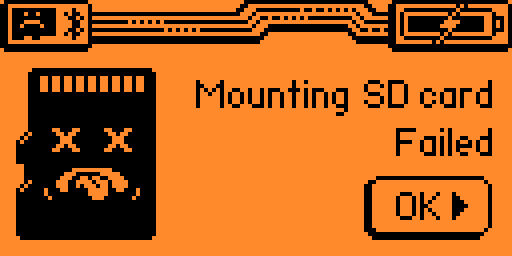
Pokud nemáte paměťovou kartu nebo nefunguje správně, aktualizace firmwaru nebude fungovat.
Firmware pro Flipper je ve fázi beta a je aktivně vyvíjen. Denně jej vylepšujeme. Proto doporučujeme firmware a interní databáze ihned aktualizovat na nejnovější verzi. Více informací najdete v části Aktualizace firmwaru.
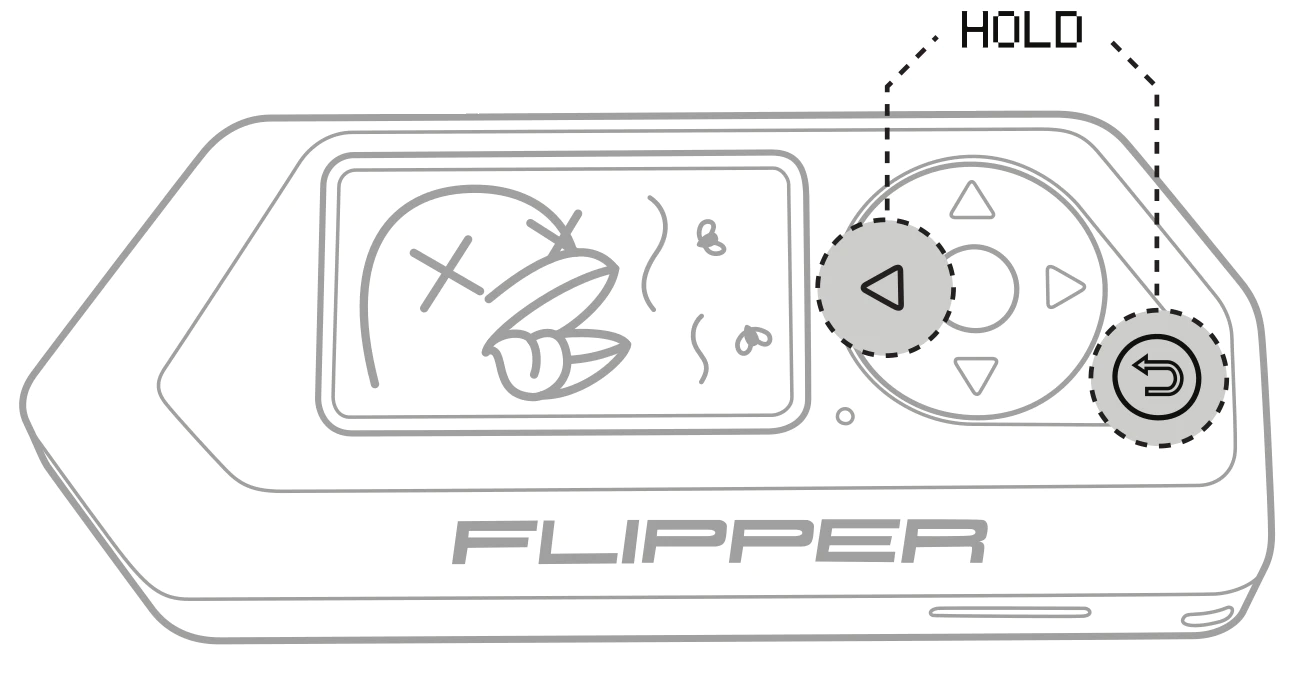
Firmware Flipperu je pravidelně aktualizován. Pracujeme na tom, aby zařízení fungovalo bez problémů. V ojedinělých případech se uživatelé při práci s aplikací Flipper setkávají se zasekáváním a chybami. To je normální. Chcete-li obnovit provoz zařízení, proveďte restart.
Kombinace kláves + restartuje procesor a provede normální restart. I když operační systém nereaguje, hardwarový restart bude fungovat.
V tomto režimu Flipper aktivuje Bootloader a v počítači je detekován jako zařízení DFU.
Po aktualizaci firmwaru přejde zařízení Flipper samo do režimu obnovení.
Chcete-li tento režim ukončit, proveďte restart.
Tento režim může být nutné aktivovat ručně, pokud je hlavní firmware Flipperu poškozen a zařízení se nespustí.
Pokud je Bootloader poškozen, restartování do režimu aktualizace nebude fungovat. Na obrazovce Flipper nebude žádný obraz a stavová LED nebude fungovat. V tomto případě pomůže obnovit zařízení pouze režim úplného obnovení.
Pokud jsou Bootloader a hlavní firmware poškozeny, budete muset jednat naslepo. Na obrazovce Flipperu nebude žádný obraz a stavová dioda nebude svítit - to je normální.
Chcete-li zjistit, jak boot proces Flipperu funguje, podívejte se na jednotlivé kroky (chybějící link na stránkách Flipperu).
Flipper můžete restartovat z nabídky, což může být užitečné při práci s qFlipperem.
Restartování zařízení pomocí menu
Flipper lze restartovat pomocí rozhraní příkazového řádku
Po restartu se zobrazí zpráva o ztrátě spojení.
Baterie Flipperu může být zcela vybitá. Připojte nabíjecí USB kabel a zařízení Flipper
se automaticky zapne.
Pokud se Flipper po nabití baterie nezapne, zkuste jej resetovat současným stisknutím tlačítka
+ .
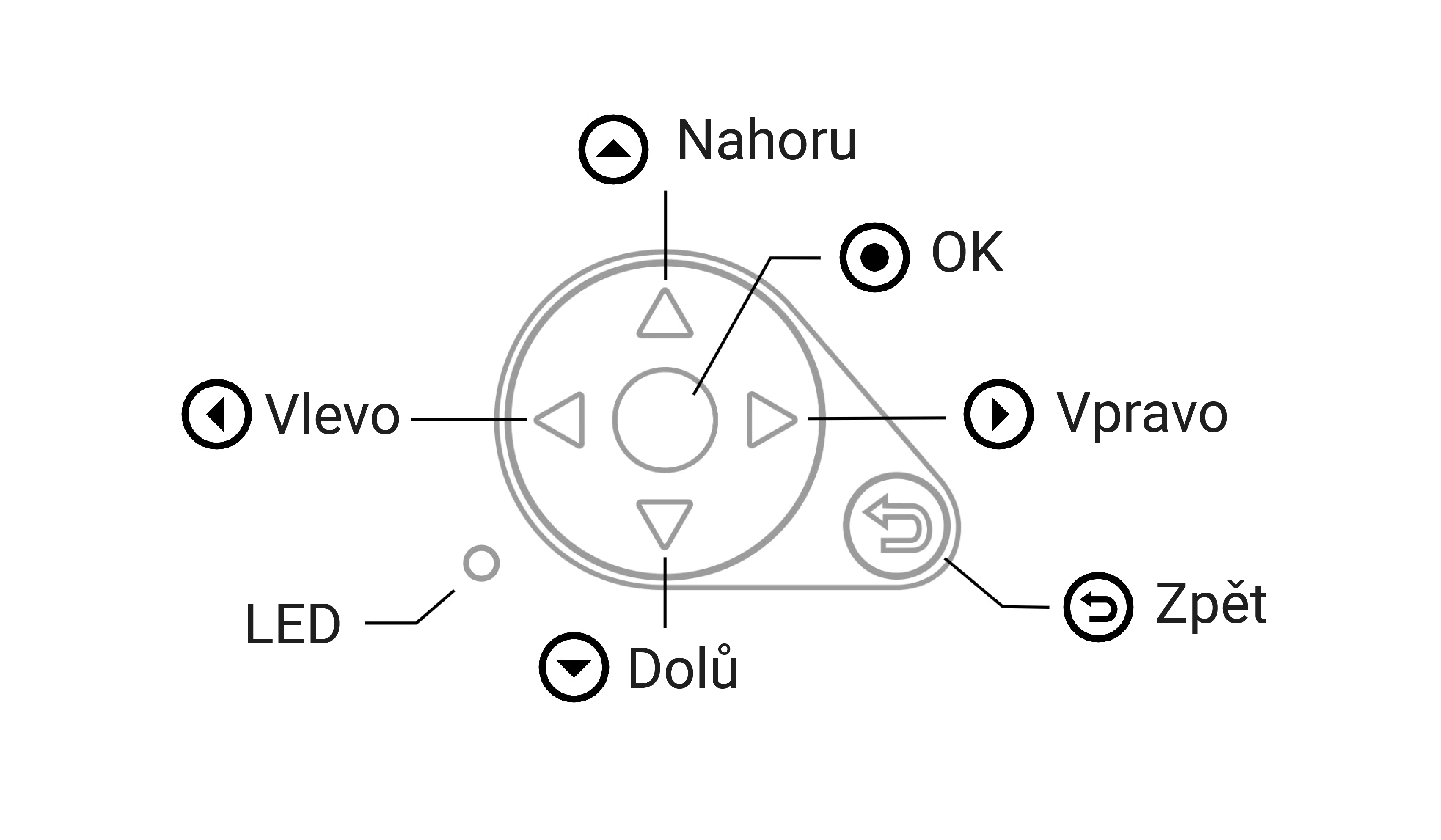
Ovládací tlačítka Flipper Zero
Flipper Zero se ovládá pomocí směrového panelu se 4 tlačítky, uprostřed je tlačítko OK a vedle něj tlačítko ZPĚT.
Vícebarevná oznámení zajišťuje dioda LED RGB.
Tato dokumentace označuje každé tlačítko Flipper Zero ikonou a jedinečným názvem:
Pokud firmware Flipper Zero zamrzne nebo funguje nesprávně,
můžete zařízení restartovat současným stisknutím kláves
VLEVO +
ZPĚT.
Jedná se o hardwarový restart, který spustí procesor, aby restartoval firmware. Další informace v sekci režimy restartování.
Stiskněte zároveň + pro restartování zařízení Flipper Zero.
Desktop (plocha) - tak se jmenuje hlavní obrazovka aplikace Flipper Zero,na které Dolphin tráví většinu času.
V horní části této obrazovky se nachází stavový řádek s různými oznámeními: ukazatel nabití baterie,
stav SD karty, informace o Bluetooth atd.
Z plochy můžete přímo přejít do čtyř aplikací rychlého přístupu:
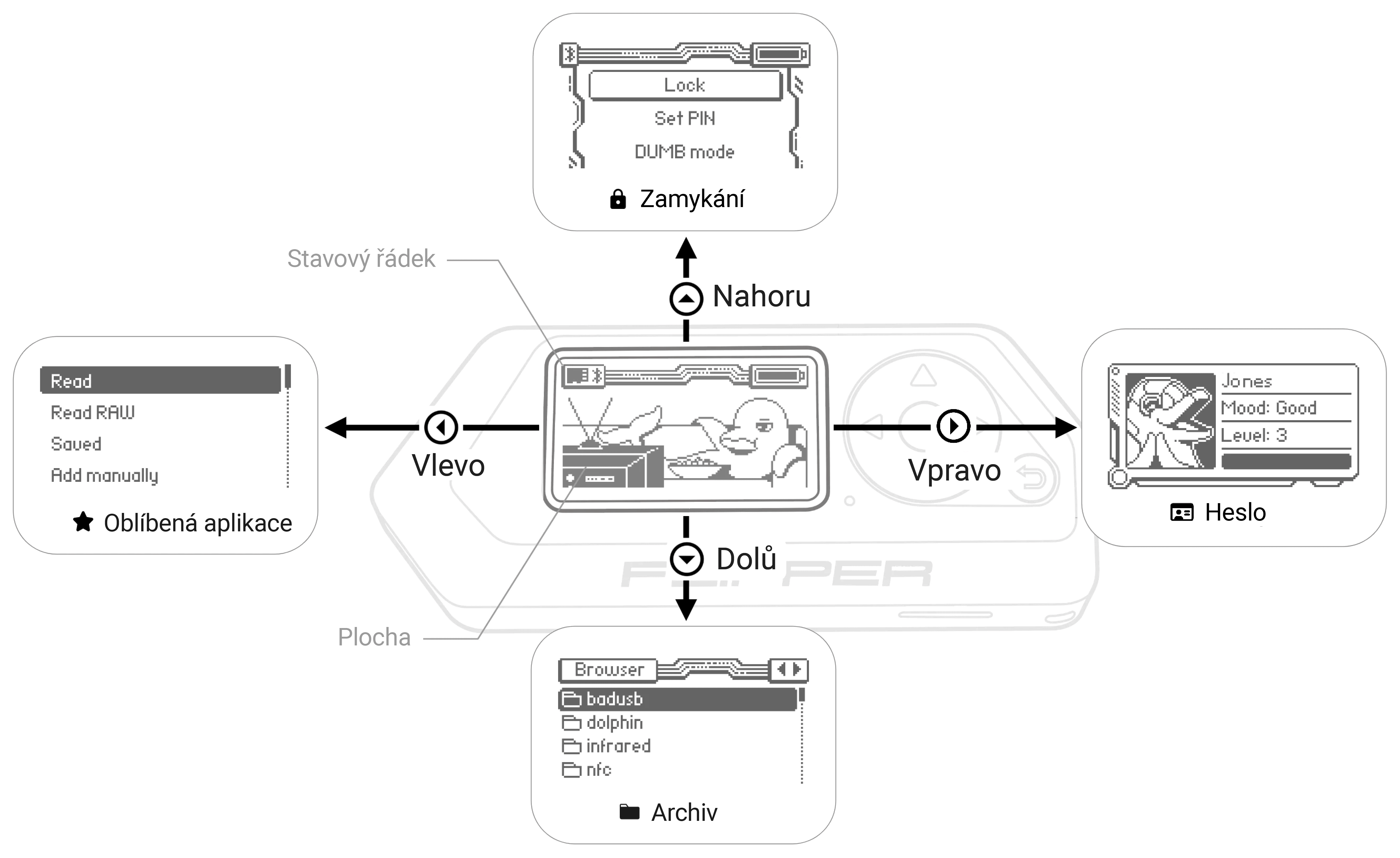
Rychlý přístup k aplikacím na ploše
Aplikace rychlého přístupu lze zadávat pouze z obrazovky Plocha, klávesnice musí být odemčená.
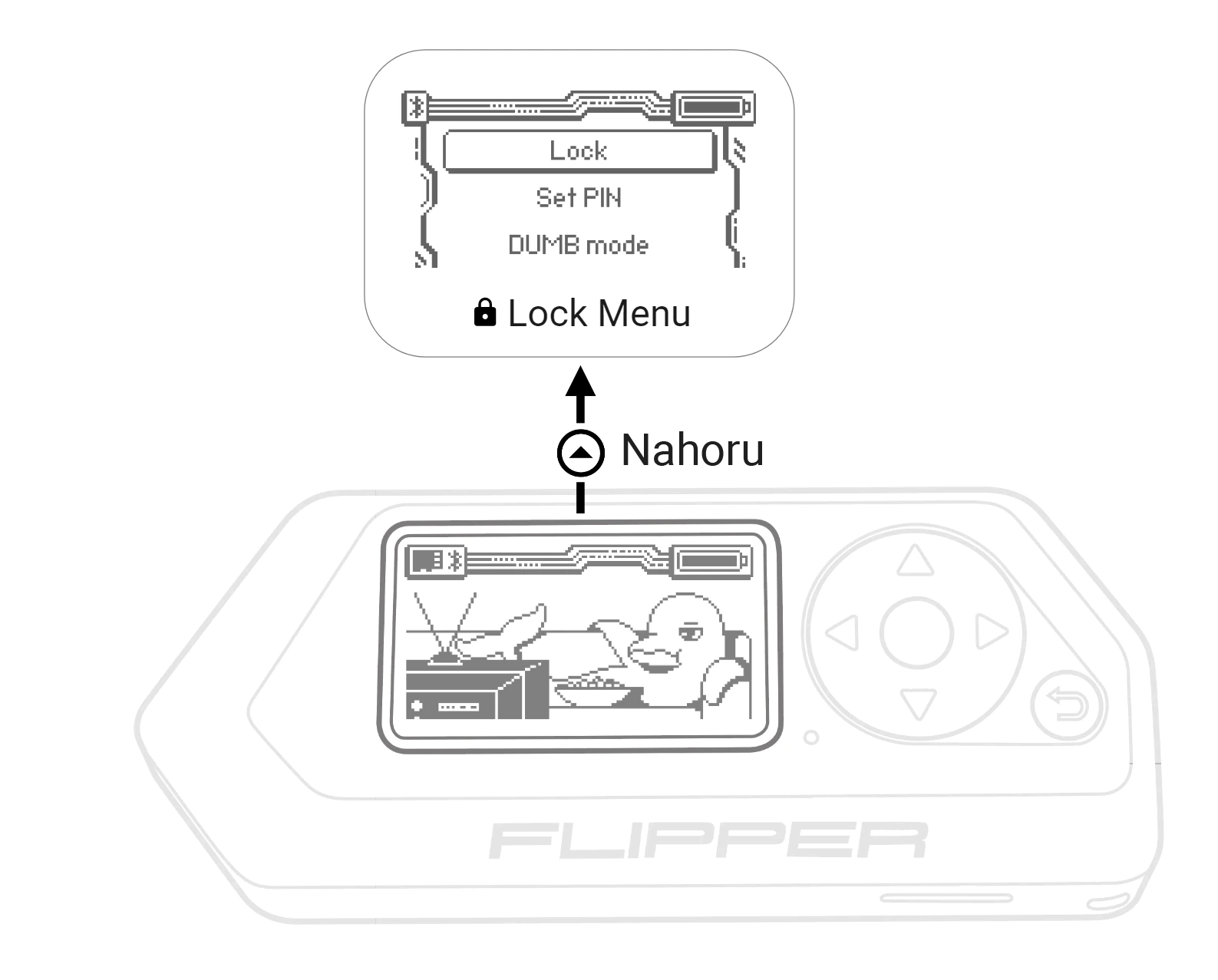
Nabídka zamykání přístupná z plochy
V nabídce Zamykání můžete uzamknout klávesnici Flipper Zero,
abyste zabránili náhodnému stisknutí tlačítek,
nastavit PIN kód a vstoupit do režimu DUMB. Do nabídky Zamykání vstoupíte stisknutím tlačítka
NAHORU
Chcete-li zařízení odemknout, stiskněte rychle 3x tlačítko ZPĚT
Zamykání a odemykání
Nastavování PIN kódu
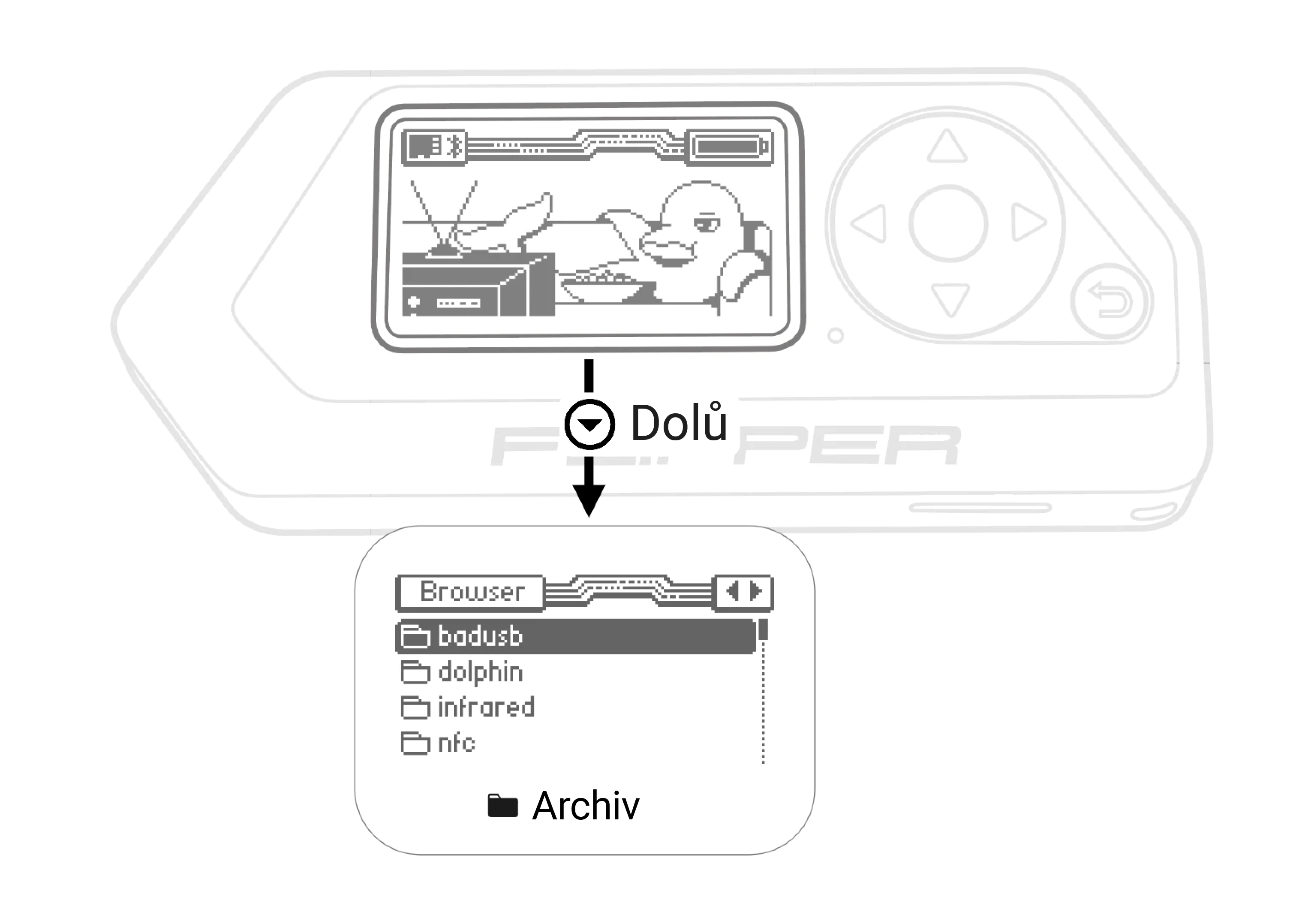
Aplikace Archiv přístupná z plochy
Archiv je aplikace umožňující rychlý přístup k uloženým klíčům
a dálkovým ovladačům.
Například spuštění emulace z Archivu je rychlejší
než z hlavní nabídky.
Kromě emulace můžete klíče přejmenovávat
a odstraňovat a v aplikaci Archiv můžete přidat jakoukoli položku do oblíbených.
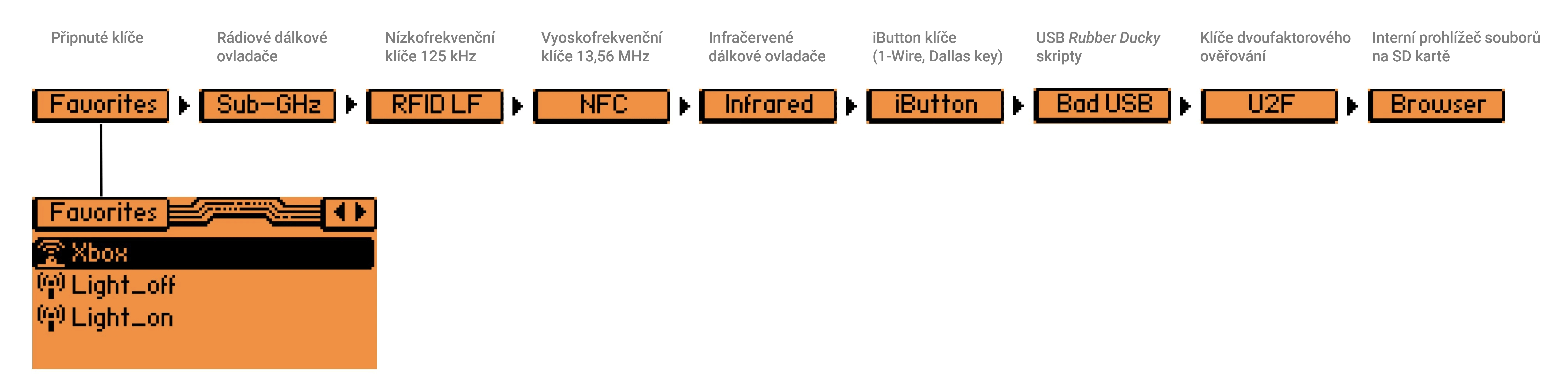
Všechny typy klíčů v aplikaci Archiv
Archiv zobrazí všechny uložené uživatelské klíče, signály, dálkové ovladače a skripty. Položky v archivu jsou seřazeny podle protokolu, přičemž každá karta obsahuje položky určitého typu. Tlačítka VLEVO a VPRAVO slouží k navigaci mezi kartami.
V archivu se zobrazují pouze karty obsahující klíče. Prázdné karty se automaticky skryjí.
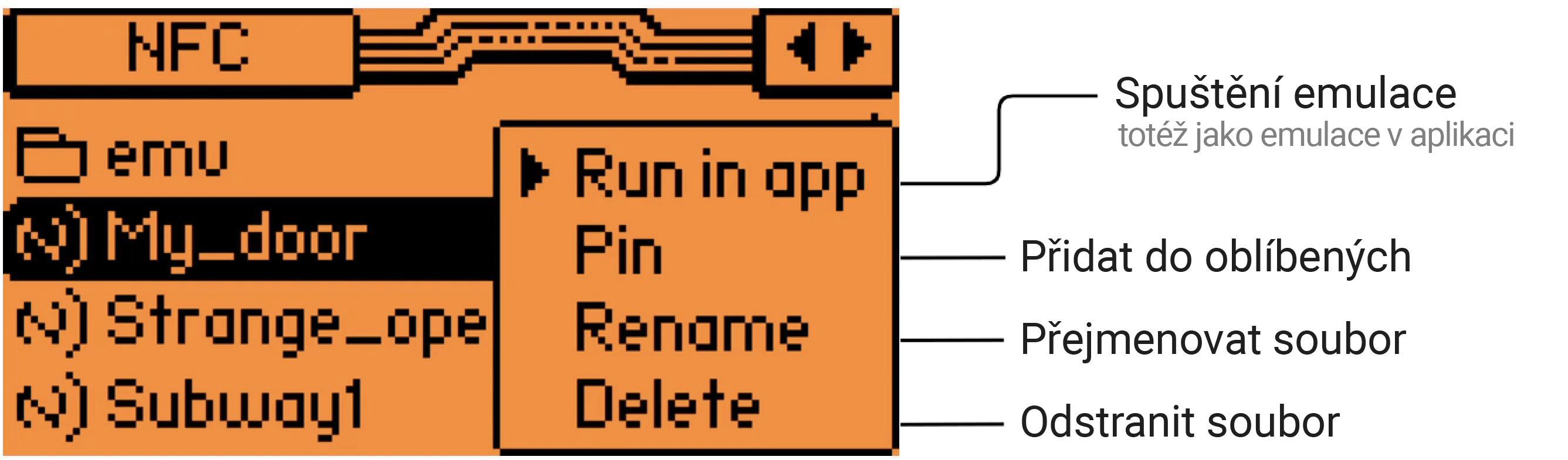
Kontextová nabídka NFC v archivu
Stisknutím ОК otevřete kontextovou nabídku v Archivu:
Kontextová nabídka je k dispozici pouze pro známé typy souborů.
Pokud se pokusíte otevřít neznámý typ souboru na kartě prohlížeče,
všechny standardní akce budou nepřístupné.
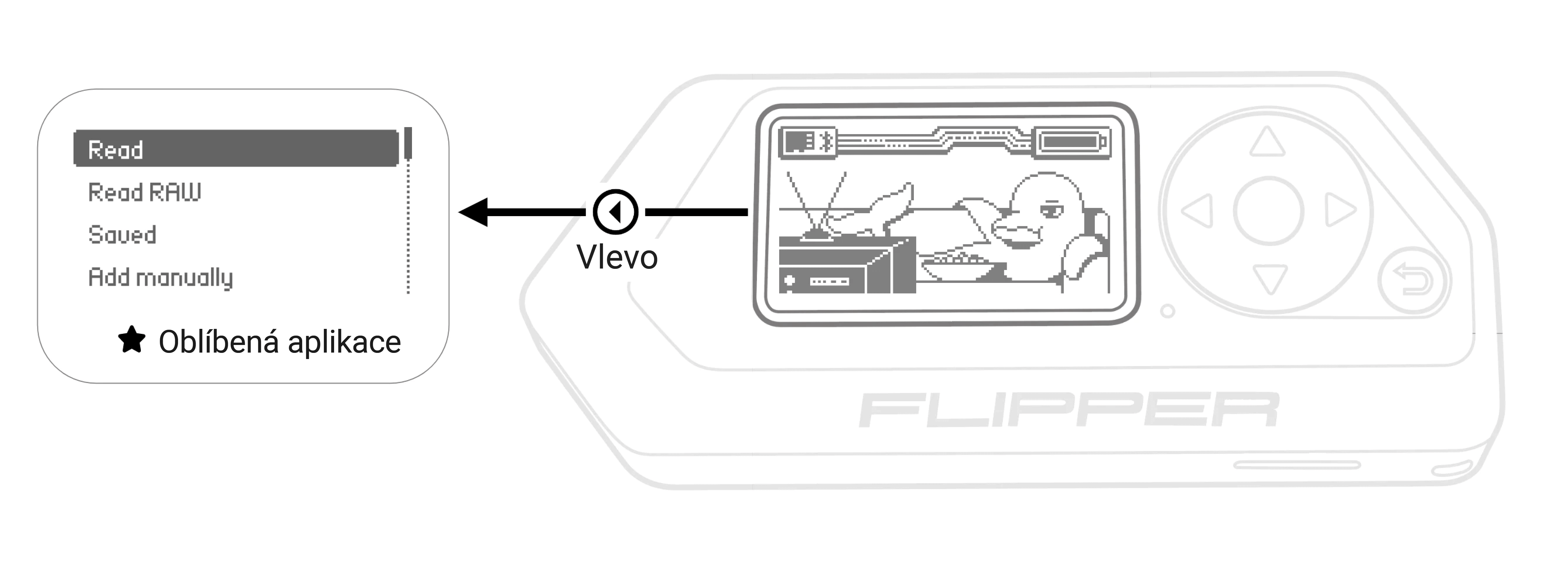
Oblíbená aplikace přístupná z plochy
Funkce Oblíbená aplikace umožňuje nastavit libovolnou aplikaci pro rychlý přístup přímo z plochy.
Například aplikaci NFC můžete nastavit jako oblíbenou a nebudete ji muset
hledat v hlavní nabídce pokaždé, když budete chtít přečíst kartu.
Stisknutím tlačítka VLEVO na ploše spustíte aplikaci Oblíbené.
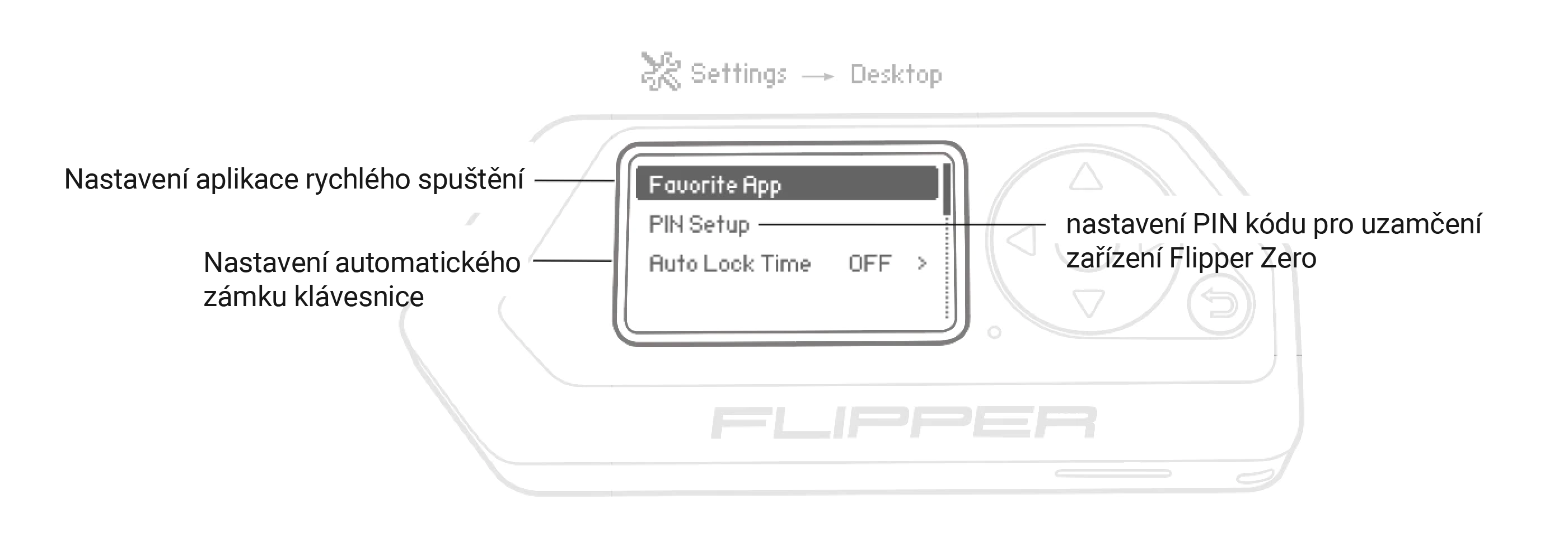
Oblíbenou aplikaci můžete vybrat v nabídce Nastavení:
Menu → Settings (Nastavení) → Desktop (Plocha) → Primary/Secondary Favorite App (Primární/sekundární oblíbená aplikace)
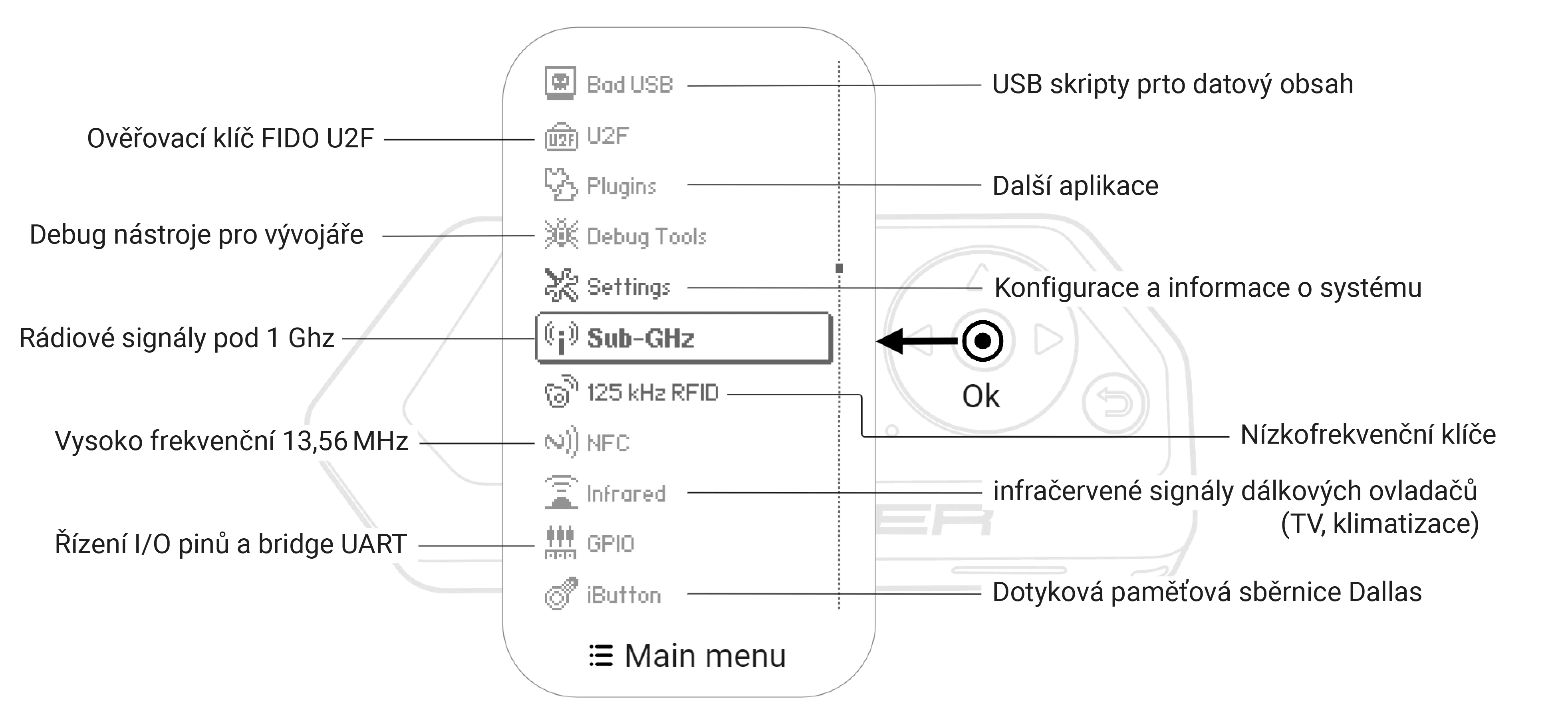
Všechny aplikace Flipper Zero jsou dostupné z menu. Stisknutím tlačítka ОК na ploše vstoupíte do menu.
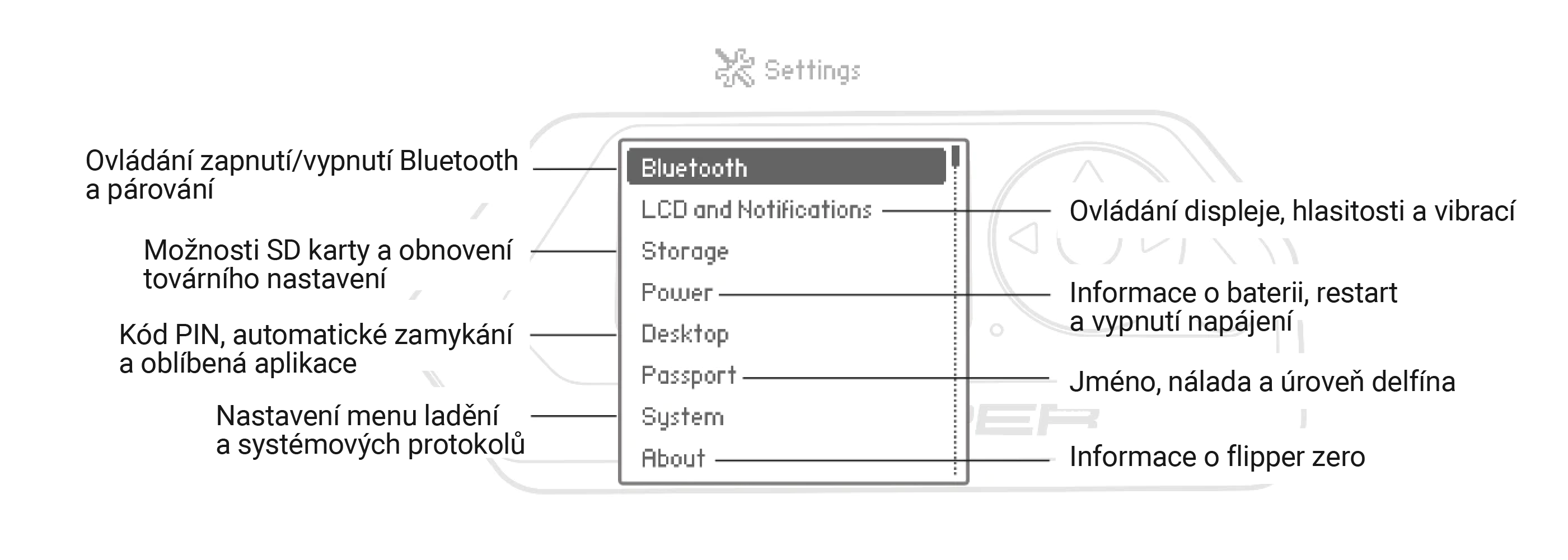
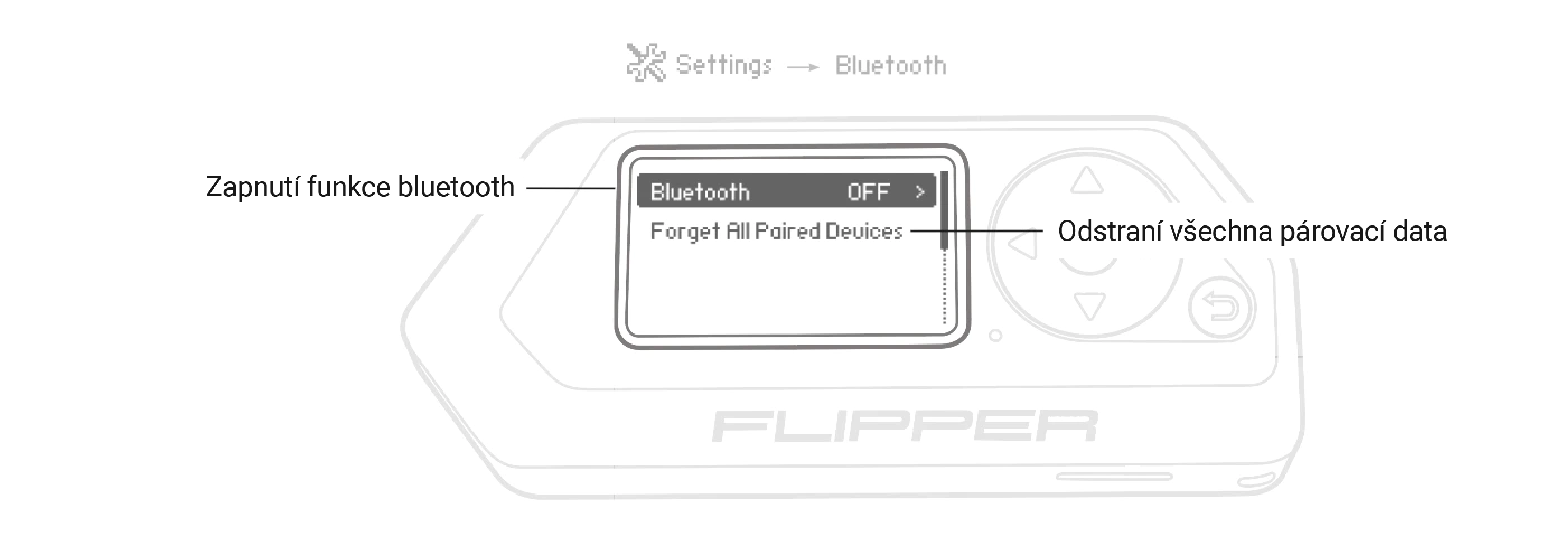
V nabídce nastavení zařízení Flipper Zero můžete ovládat Bluetooth,
hlasitost, vibrace a jas obrazovky.
Nabízí také možnost zapnout možnosti ladění,
nastavit protokolování a další.
Nabídka Settings (Nastavení) se nachází uvnitř hlavní nabídky.
Informace o přístupu do hlavní nabídky najdete v části Ovládání.
Flipper Zero se může připojit k vašemu chytrému telefonu a komunikovat
s aplikací Flipper Mobile prostřednictvím technologie Bluetooth Low Energy.
Mobilní aplikace umožňuje aktualizovat firmware, synchronizovat položky
a klíče s telefonem a ovládat zařízení Flipper Zero.
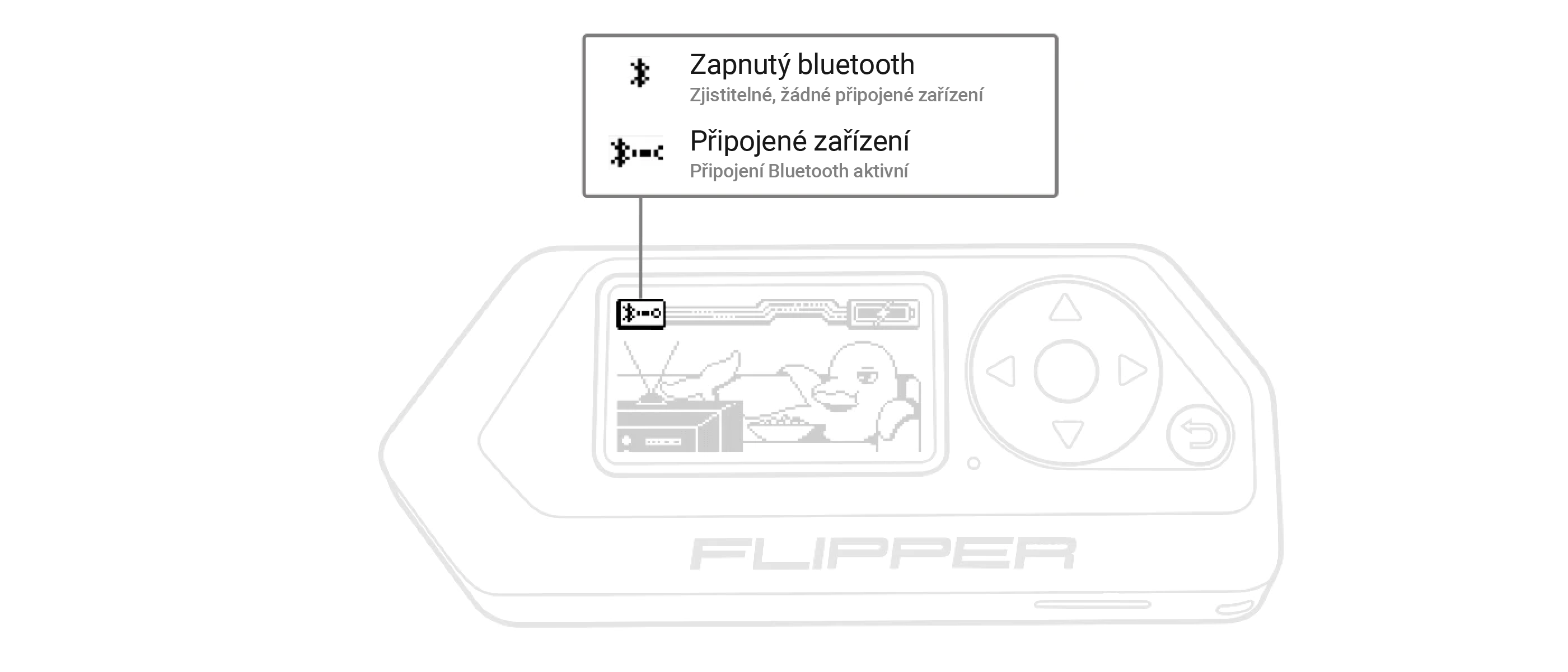
Ikona stavu Bluetooth se zobrazí na stavovém řádku na ploše. Zobrazuje stav připojení.
V části LCD and Notifications (LCD displej a oznámení) můžete ovládat jas displeje a stavové LED, zvuk a vibrační oznámení.
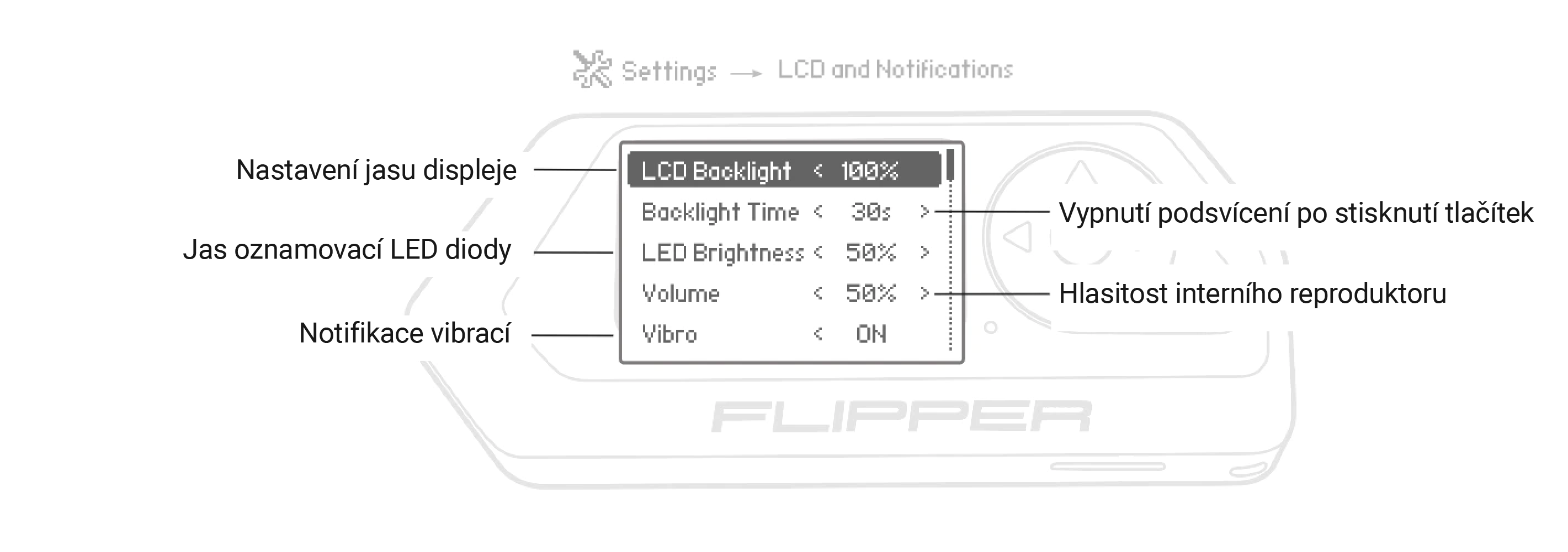
V části LCD Backlight (Podsvícení LCD) se ovládá
jas oranžového podsvícení displeje.
Jas lze nastavit klepnutím na tlačítko
VLEVO
a
VPRAVO.
Změna jasu podsvícení LCD
V nabídce Storage (Úložiště) můžete odpojit SD kartu, naformátovat ji, spustit benchmark pro zjištění výkonu karty a zjistit množství využitého/volného místa.
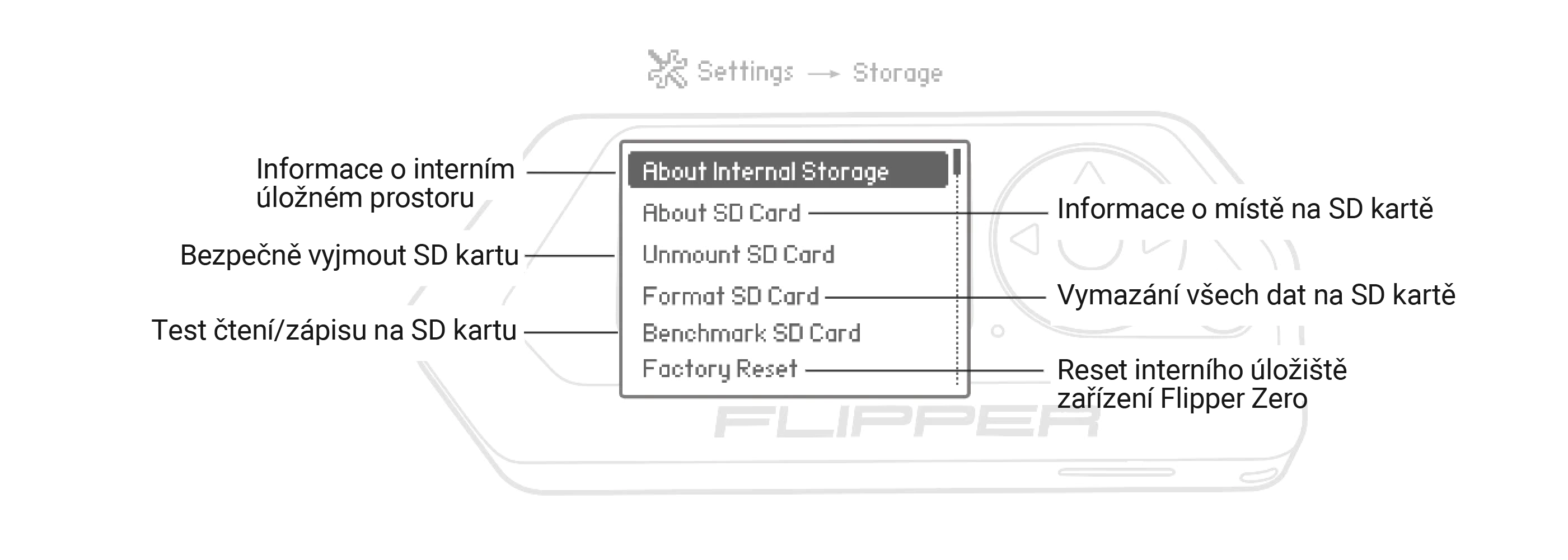
SD karta je nutná jak pro instalaci aktualizací firmwaru, tak pro přístup ke všem funkcím zařízení Flipper Zero.
Postup instalace SD karty naleznete v části Konfigurace SD karty.
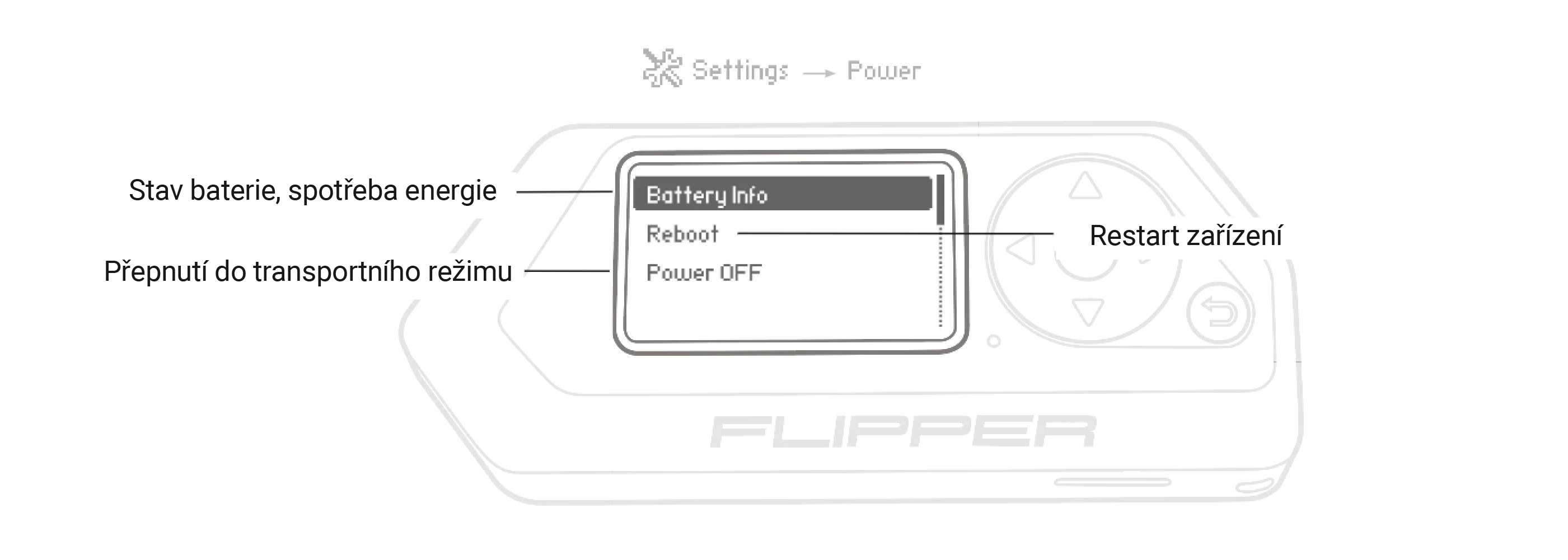
Na kartě Power (Napájení) můžete získat přístup k informacím o baterii, restartovat zařízení a vypnout jej.
V části Desktop (Plocha) můžete změnit parametry hlavní obrazovky Flipper Zero, na které delfín žije.
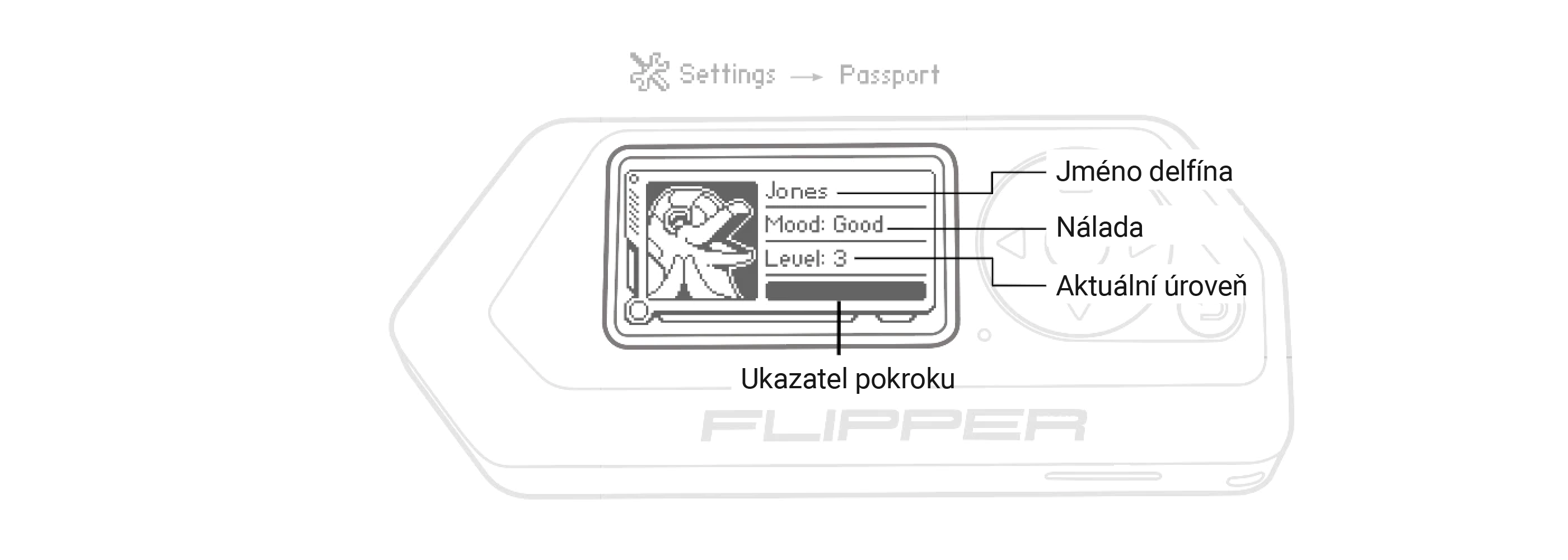
Zobrazí profil delfína, který žije uvnitř Flipper Zero - jeho jedinečné jméno,
úroveň zkušeností a náladu.
Nálada závisí na tom, jak často využíváte funkce zařízení.
Nálada delfína závisí na frekvenci používání
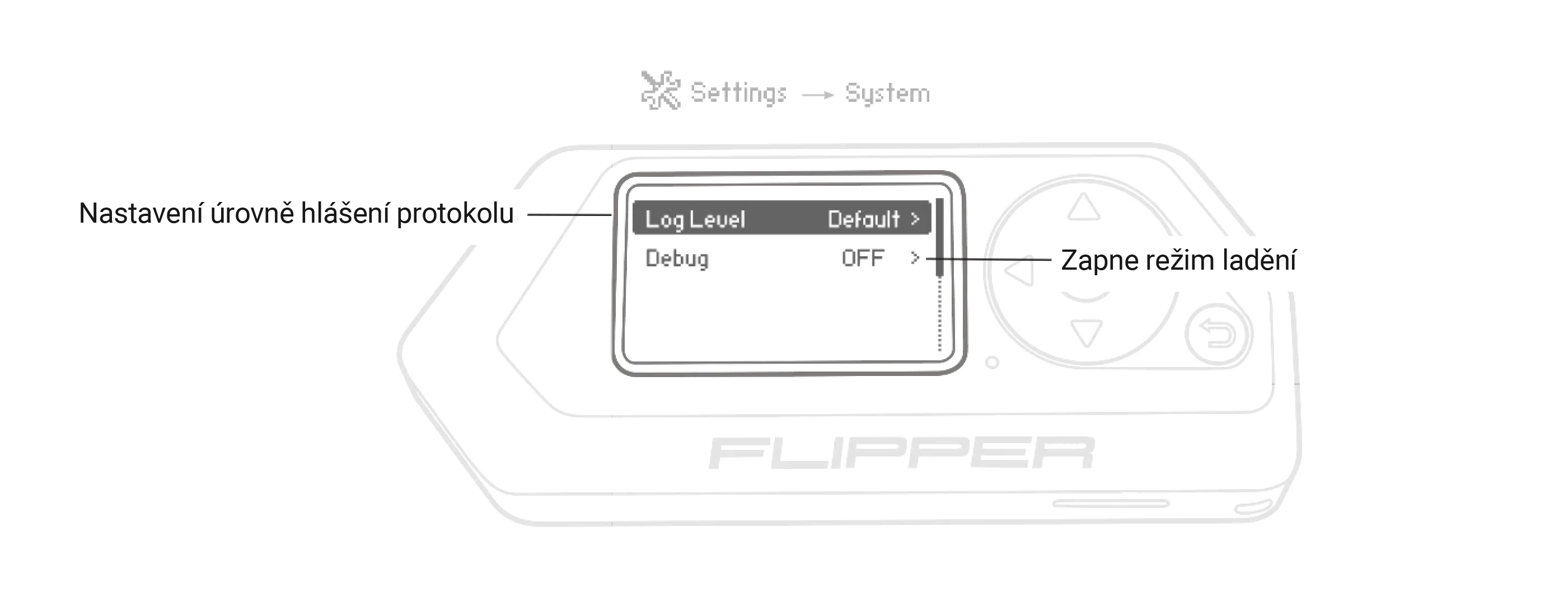
Rozsáhlost protokolu můžete řídit nastavením příslušné Log Level (Úrovně Logu).
Protokoly naleznete v systémové konzole.
Volba Debug Mode ON/OFF aktivuje
režim ladění přidáním Debug Tools do hlavní nabídky.
Nabídka ladění obsahuje
řadu systémových aplikací používaných při testování zařízení a ve výchozím nastavení je skrytá.
Povolením režimu ladění se vypne úspora energie a přidá se protokolování různých funkcí.
Tím se snižuje výkon, snižuje se odezva uživatelského rozhraní a zařízení je obecně méně stabilní.
Tento režim používejte pouze v případě, že jste si jisti, že víte, co děláte.
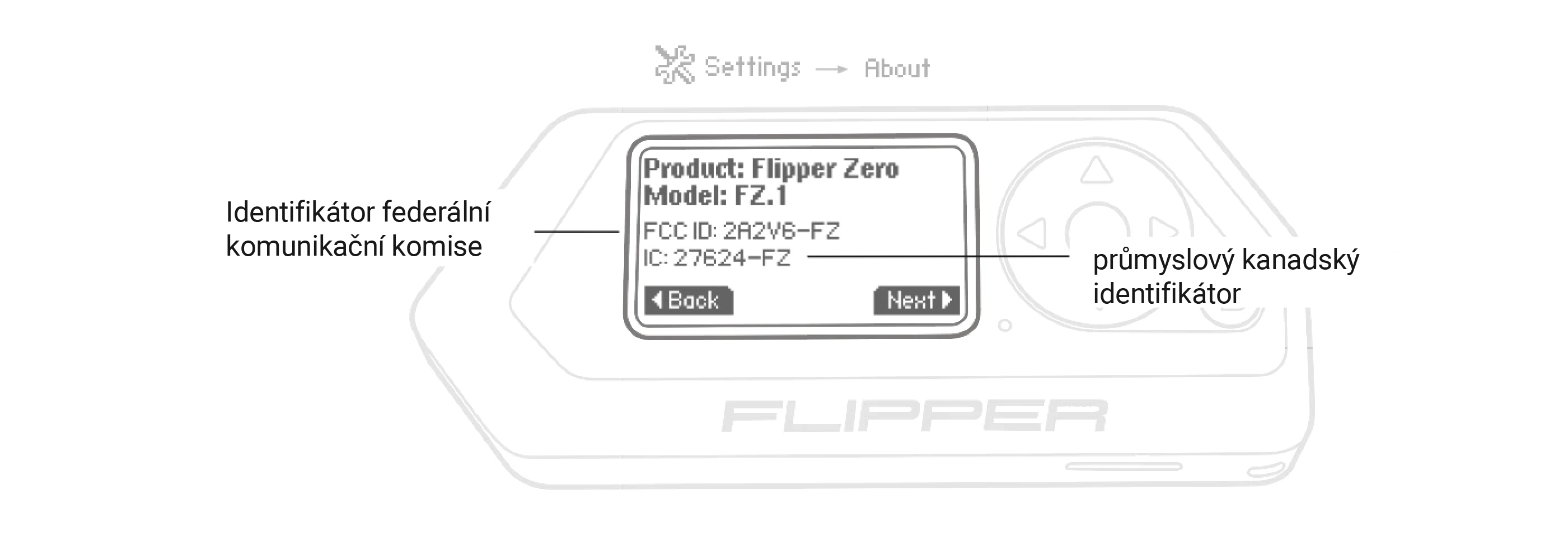
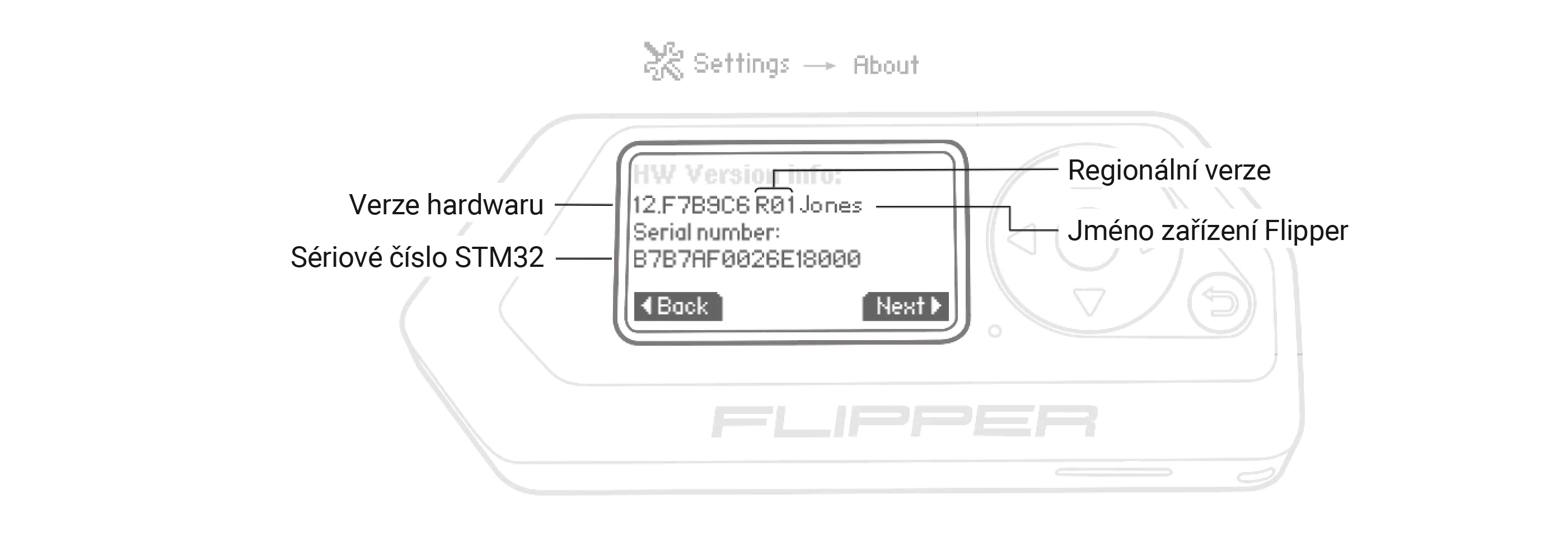
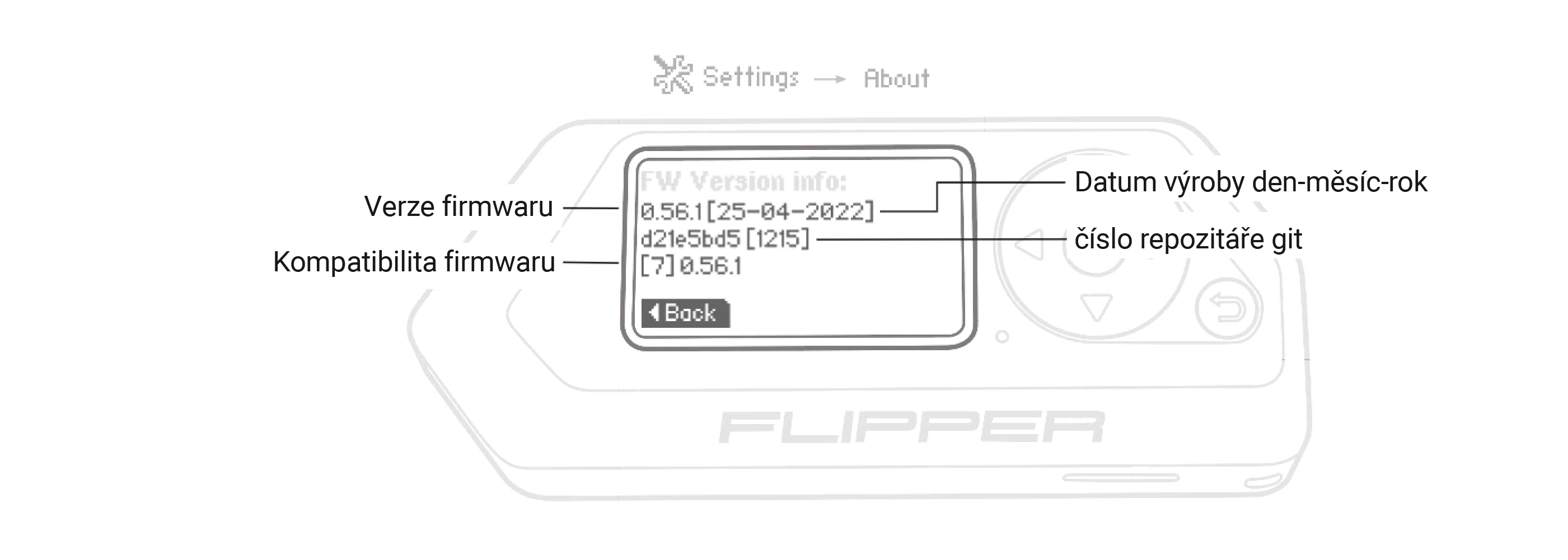
Tato část obsahuje informace o zařízení a výrobci, jako jsou verze hardwaru a firmwaru, certifikáty,
FCC ID atd.
Tyto informace mohou být potřebné pro dodržení právních předpisů a celní odbavení.
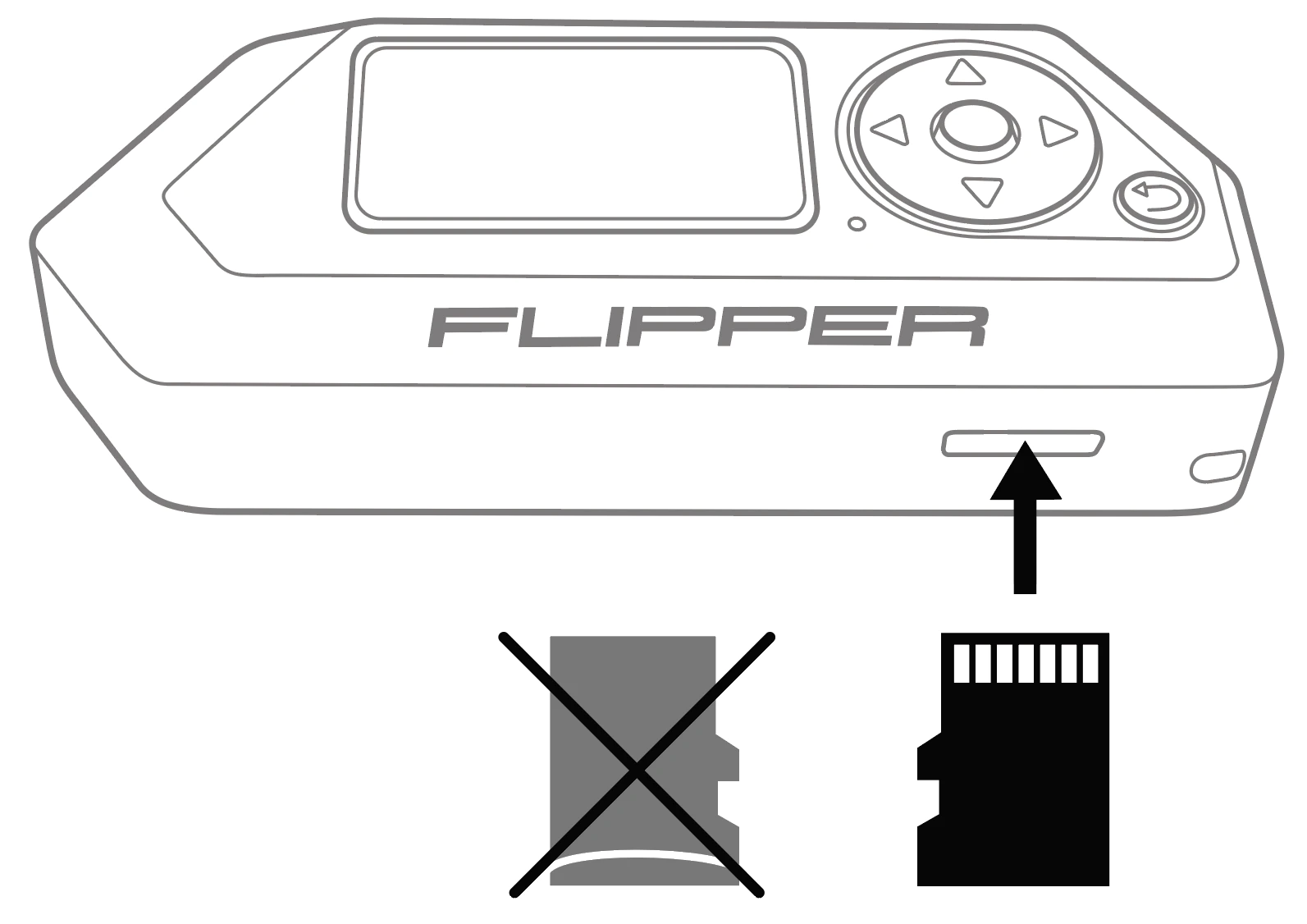
Instalace SD karty s kontakty směrem vzhůru
Na SD kartě jsou uloženy klíče, mapy, dálkové ovladače a databáze.
Je také nutná k aktualizaci firmwaru, proto je důležité SD kartu nainstalovat
PŘED aktualizací firmwaru.
Flipper podporuje SD karty až do velikosti 128 GB,
doporučujeme použít kartu SD s maximální kapacitou 16 GB nebo 32 GB.
Flipper pracuje s SD kartou v režimu SPI (místo standardního SDIO),
takže je důležité používat kvalitní značkové SD karty.
Falešné a levné SD karty mohou v tomto režimu fungovat špatně.
Po instalaci nové SD karty může být nutné kartu naformátovat, pokud nebyl souborový systém rozpoznán. Postupujte podle následujících kroků:
Formátování SD karty
Během formátování se může zobrazit zpráva Cannot format SD Card (Nelze naformátovat SD kartu).
To znamená, že se formátování nezdařilo. Zkuste formátování zopakovat
v počítači nebo vyměňte SD kartu.
Chcete-li zkontrolovat rychlost SD karty na Flipperu, postupujte podle následujících kroků:
Po dokončení se zobrazí výsledky:
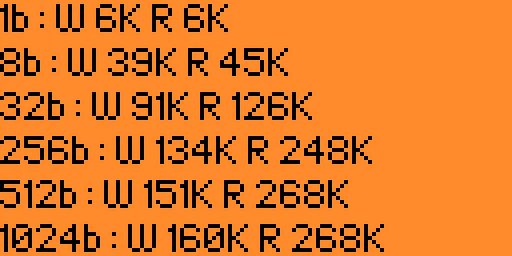
Každý řádek má následující podobu:
Bezpečné vysunutí SD karty zastaví všechny procesy zápisu a čtení a zabrání poškození dat na kartě při jejím vyjmutí nebo výměně.
Pro vyjmutí SD karty:
Bezpečné odebrání SD karty v menu
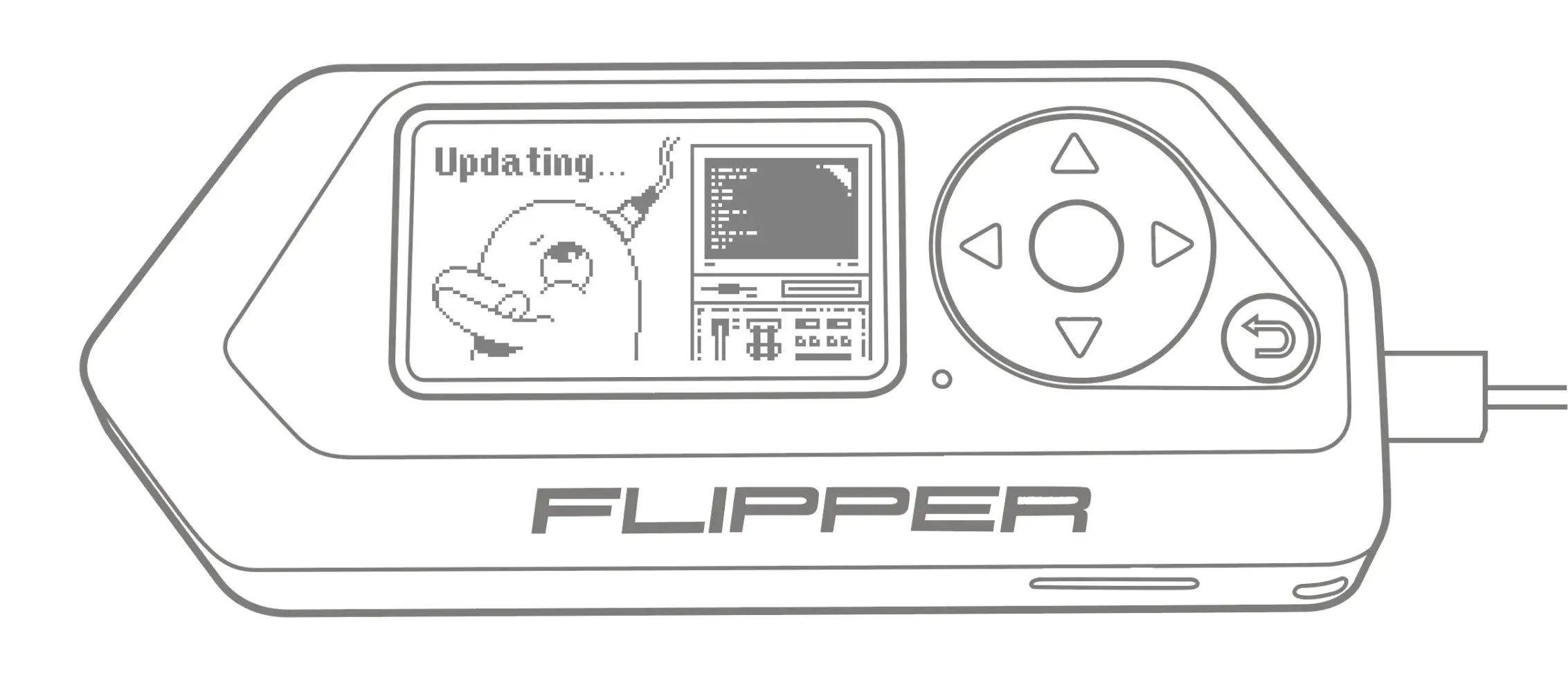
Firmware Flipper Zero je ve fázi beta a každým dnem se zlepšuje. Proto je důležité firmware v zařízení neustále aktualizovat.
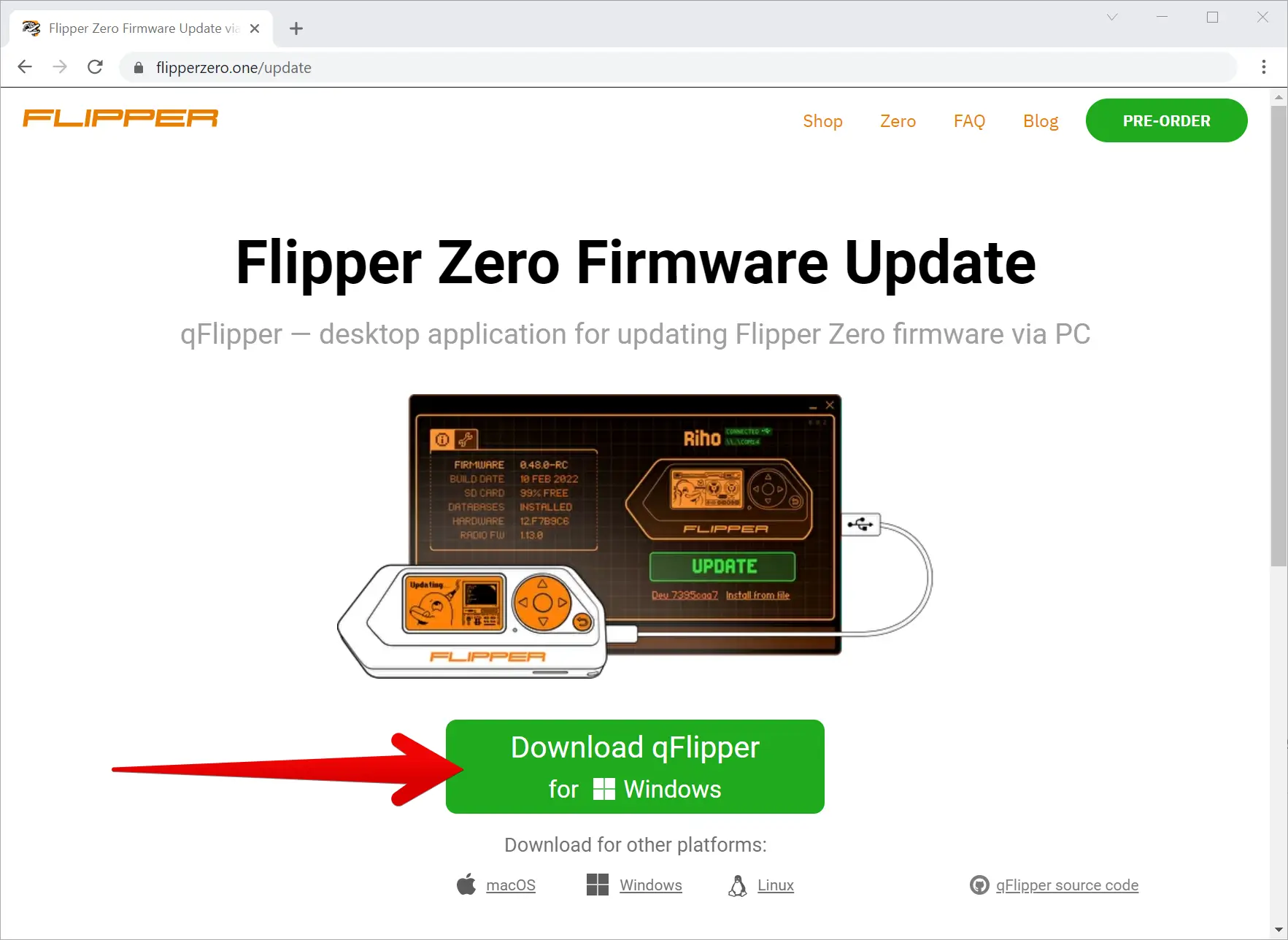
qFlipper - stránka ke stažení
Proces flashování je automatický, program qFlipper sám zálohuje data ze zařízení před aktualizací.
Pro správnou aktualizaci firmwaru musí být v zařízení Flipper nainstalována SD karta. Na ní je uložena část dat.
Výběr aktualizačního kanálu v okně qFlipper:
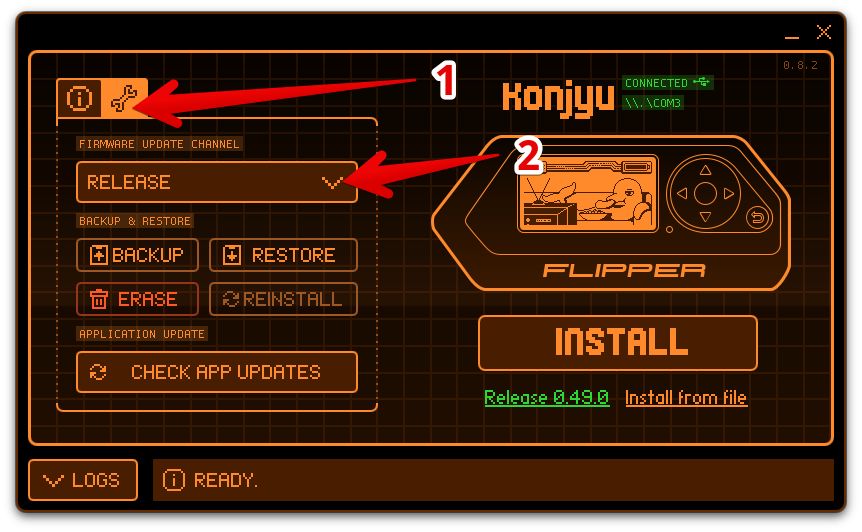
Výběr větve firmwaru v programu qFlipper
Program qFlipper má tři kanály pro aktualizaci firmwaru:
Aktualizace firmwaru:
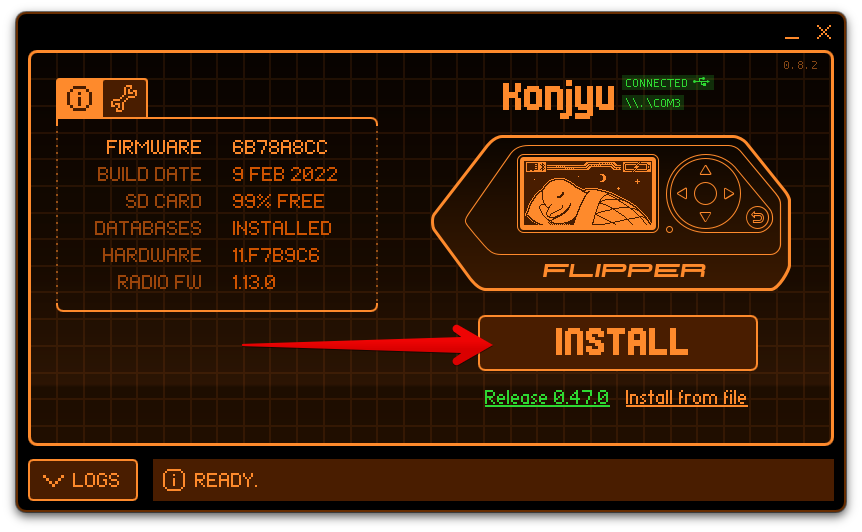
Okno aplikace qFlipper
Po dokončení instalace stiskněte tlačítko CONTINUE.
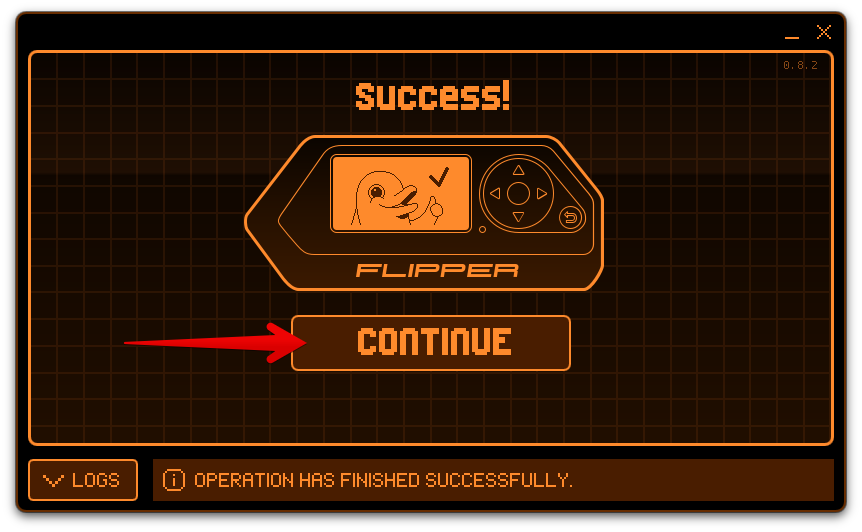
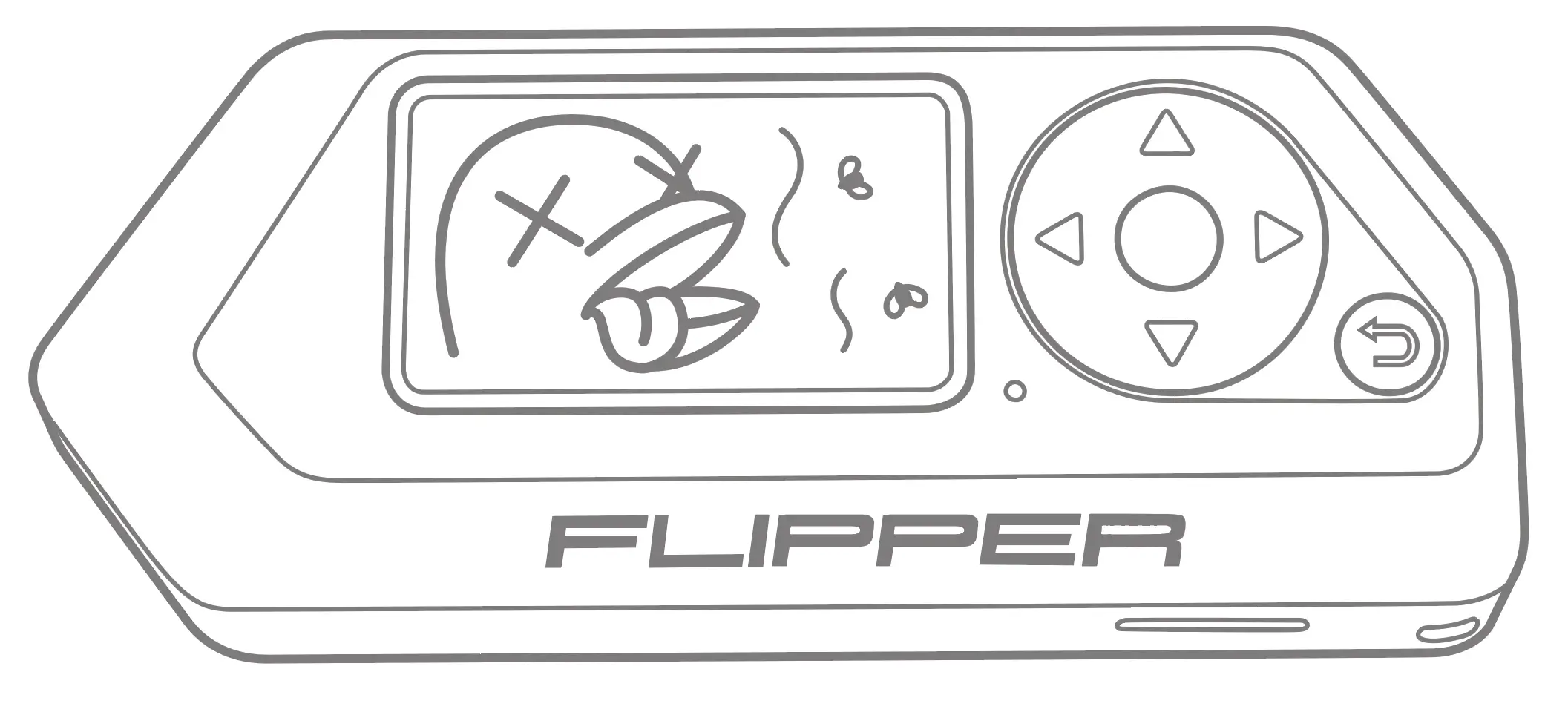
Pokud je firmware zařízení Flipper poškozen, lze jej obnovit pomocí vestavěného Bootloaderu DFU.
Tento Bootloader nelze při aktualizaci firmwaru změnit, takže metoda obnovy je pro takové případy vhodná:
Pokud je baterie vybitá, zařízení nemusí fungovat. Před pokusem o obnovení firmwaru připojte zařízení k USB a zkuste nabít baterii.
Aktivace vestavěného bootloaderu:
Pokud je baterie zcela vybitá, režim DFU se neaktivuje.
Proto pro jistotu zařízení několik minut
nabíjejte pomocí kabelu USB.
Pokud je firmware poškozený, nezobrazí se kontrolka nabíjení, to je normální.
Při připojení k počítači v režimu obnovení se na obrazovce Flipper neobjeví žádná indikace.
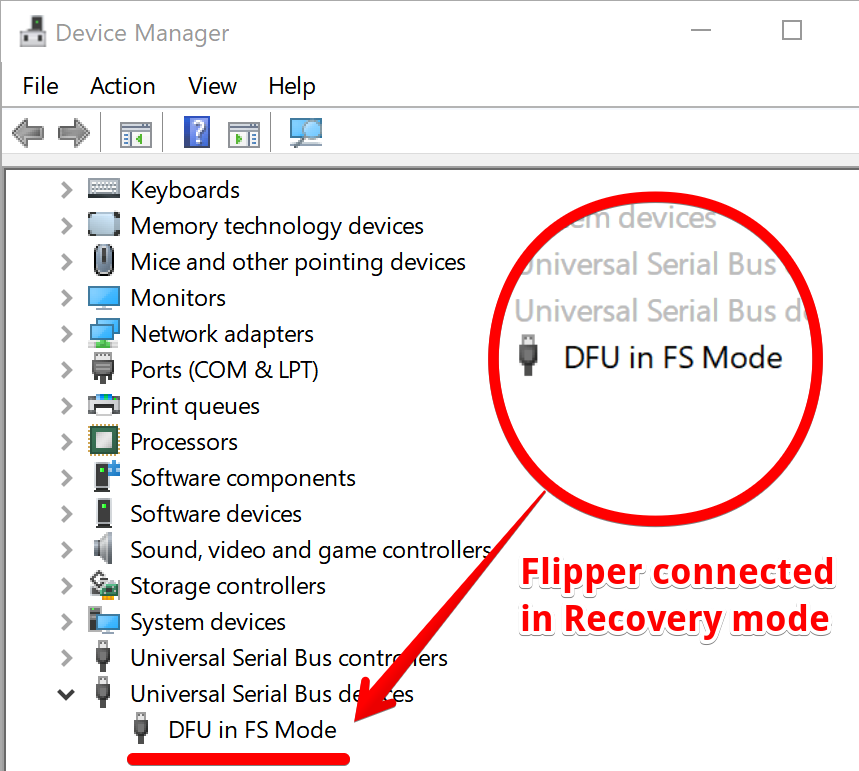
Pokud zařízení úspěšně přejde do režimu obnovení, zobrazí se ve Správci zařízení jako DFU v režimu FS.
Zkontrolujte připojení v systému Windows:
Ve výchozím nastavení není pro zařízení Flipper DFU v systému Windows žádný ovladač, nainstaluje se automaticky při instalaci qFlipper.
Zkontrolujte připojení v systému Ubuntu Linux:
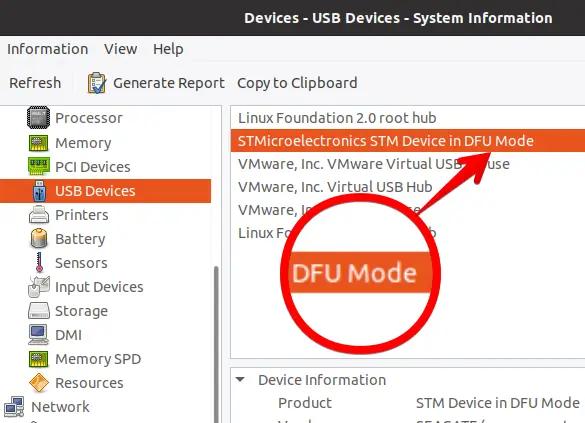
Připojení zařízení můžete zkontrolovat prostřednictvím příkazového rozhraní.
V terminálu spusťte příkaz
$ lsusb
....

Bus 002 Device 005: ID 0483:df11 STMicroelectronics STM Device in DFU Mode
V terminálu spusťte příkaz
$ dmesg

...

New full-speed USB device number 5 using uhci_hcd

New USB device found, idVendor=0483, idProduct=df11, bcdDevice= 2.00

New USB device strings: Mfr=1, Product=2, SerialNumber=3

Product: DFU in FS Mode

Manufacturer: STMicroelectronics

SerialNumber: 207039583256
<Zkontrolujte připojení v systému macOS:
V systému macOS se seznam zařízení po připojení zařízení automaticky neaktualizuje.
Chcete-li aktualizovat seznam připojených zařízení, stiskněte klávesy CMD+R.
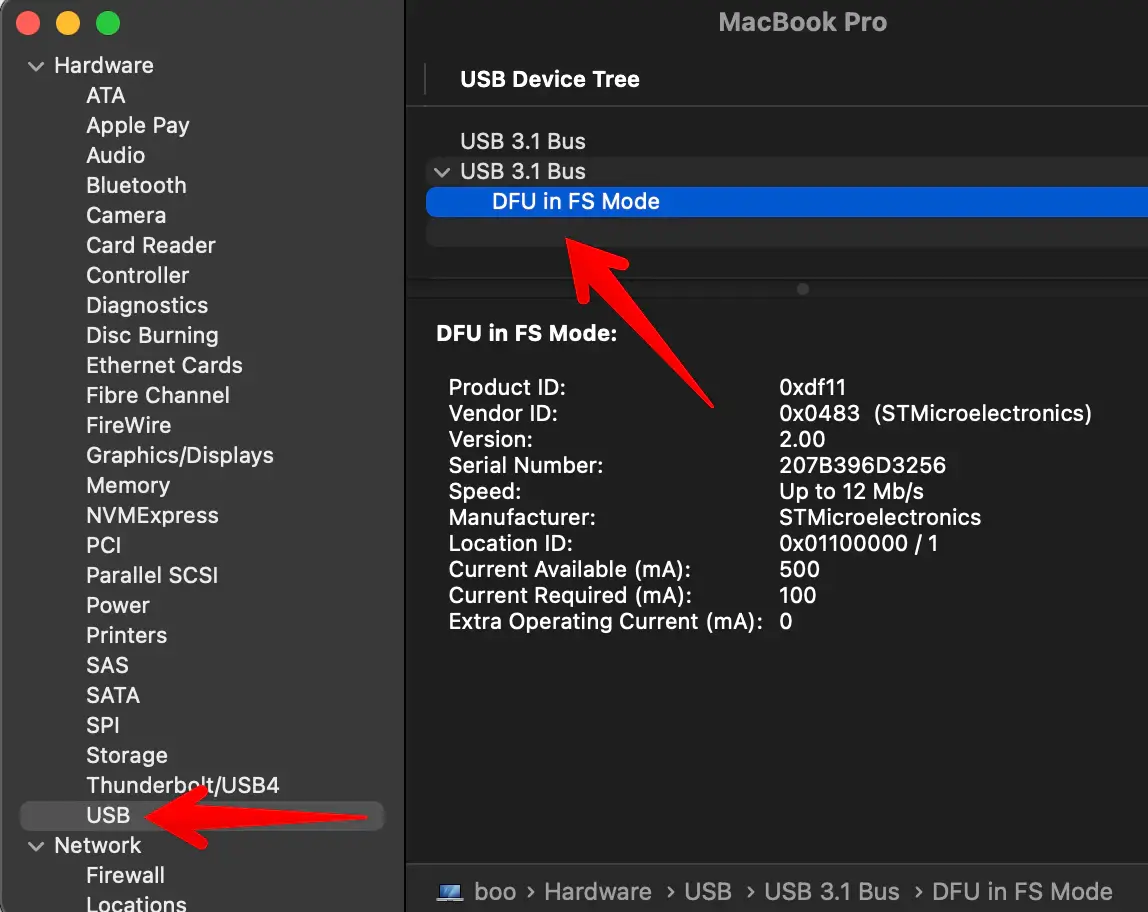
Připojení zařízení můžete zkontrolovat pomocí příkazového rozhraní v aplikaci Terminal.app.
V terminálu spusťte příkaz
$ system_profiler SPUSBDataType


USB:

USB 3.1 Bus:

Host Controller Driver: AppleT8103USBXHCI

DFU in FS Mode:

Product ID: 0xdf11

Vendor ID: 0x0483  (STMicroelectronics)

Version: 2.00

Serial Number: 207B396D3256

Speed: Up to 12 Mb/s

Manufacturer: STMicroelectronics

Location ID: 0x00100000 / 1

Current Available (mA): 500

Current Required (mA): 100

Extra Operating Current (mA): 0<Nástroj qFlipper automaticky provede obnovu firmwaru, pokud zjistí, že je Flipper připojen v režimu DFU.
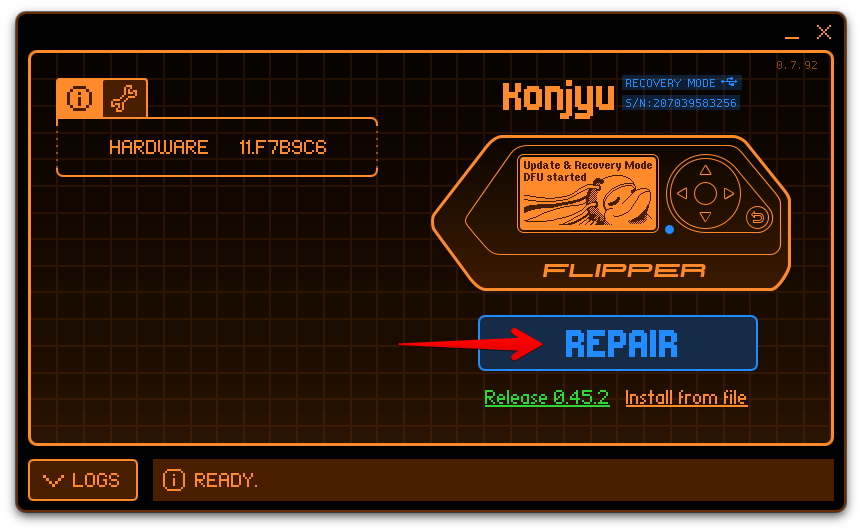
Nástroj qFlipper automaticky detekuje zařízení Flipper v režimu DFU.
Toto je návod pro uživatele systému Windows, kteří se setkají
s problémy během procesu aktualizace firmwaru Flipper Zero.
Pokud se během procesu upgradu vyskytnou chyby, použijte tohoto průvodce
krok za krokem a ověřte, zda je konfigurace systému správná.
Stáhněte si aplikaci qFlipper: Flipper Zero Firmware Update via qFlipper a nainstalujte ji.
qFlipper podporuje pouze systém Windows 10 a novější. Nefunguje v systémech Windows 7, 8, XP.
Ujistěte se, že máte nejnovější verzi programu qFlipper. Aktualizuje se každý den.
Flipper lze v systému definovat jako dvě různá zařízení:
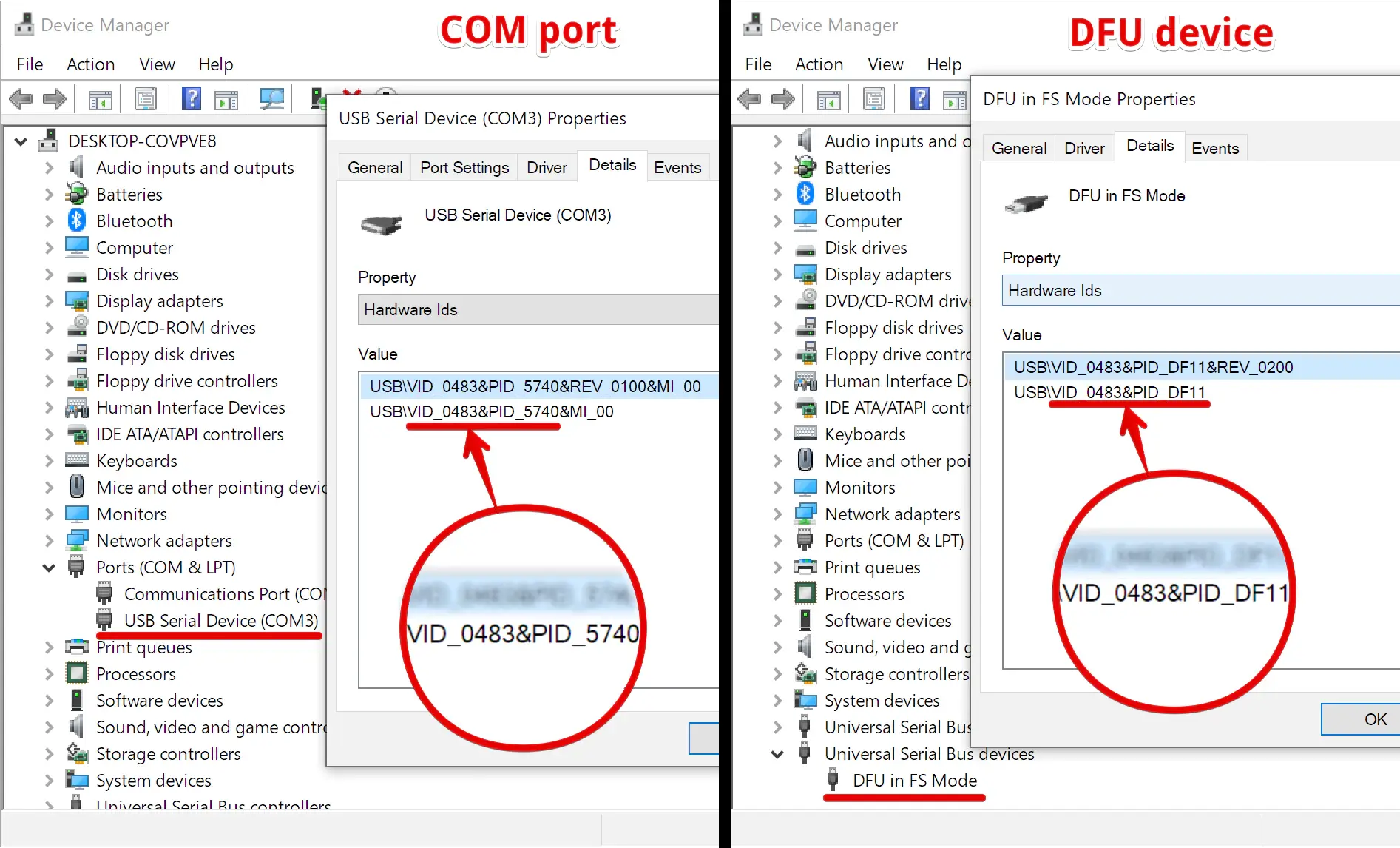
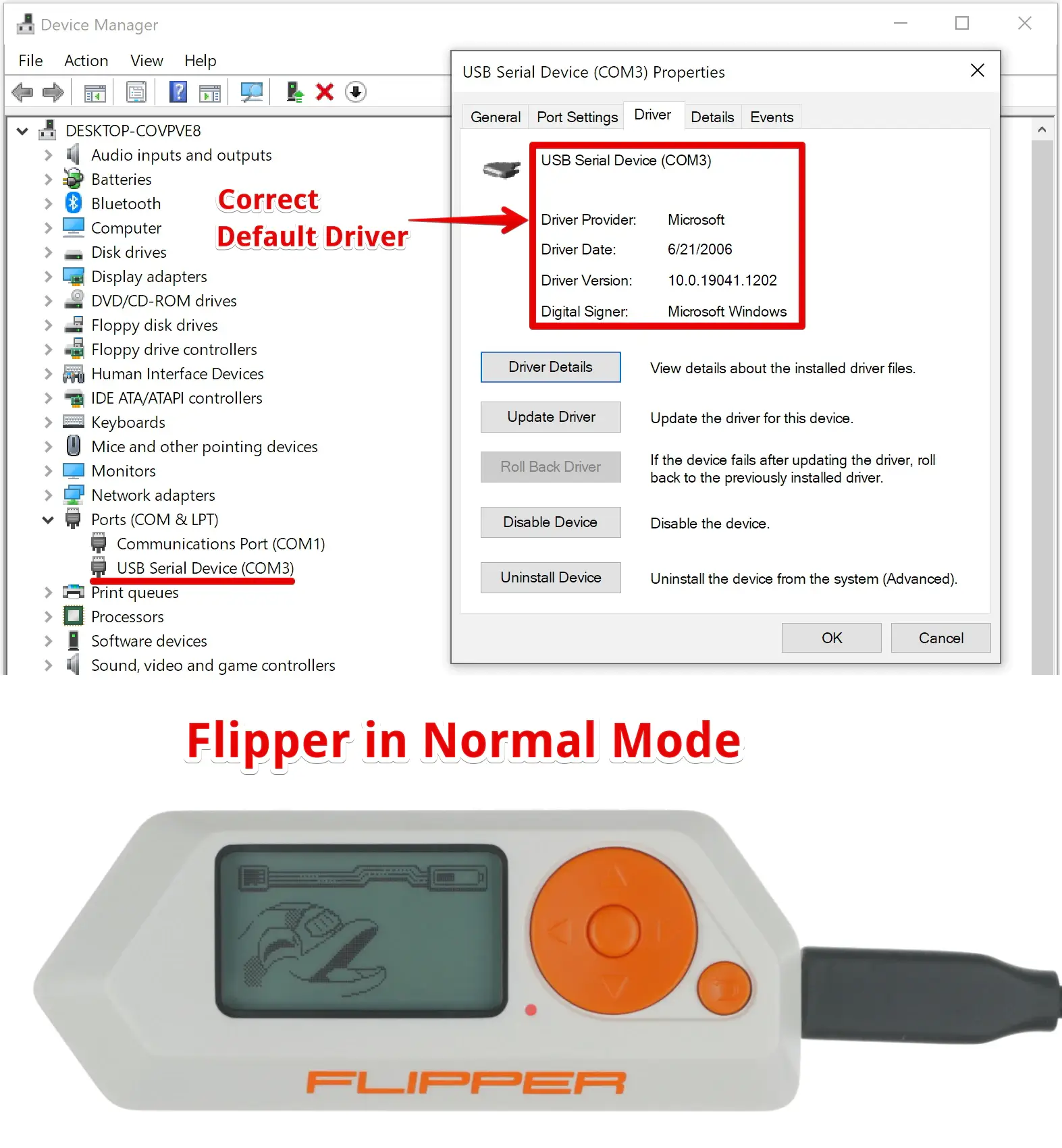
Pro restart do režimu DFU:
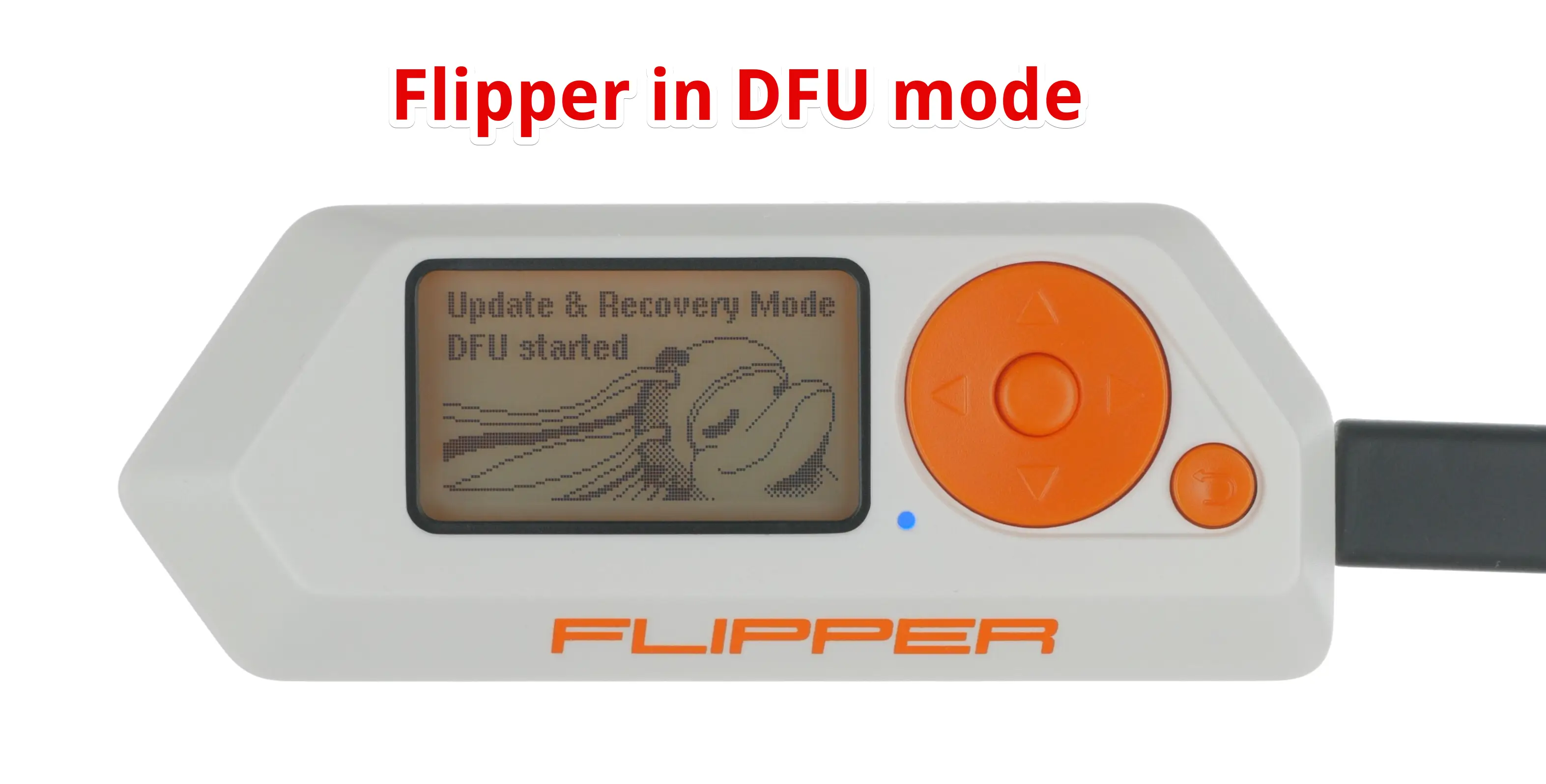
Připojte zařízení Flipper k počítači: Nespouštějte qFlipper
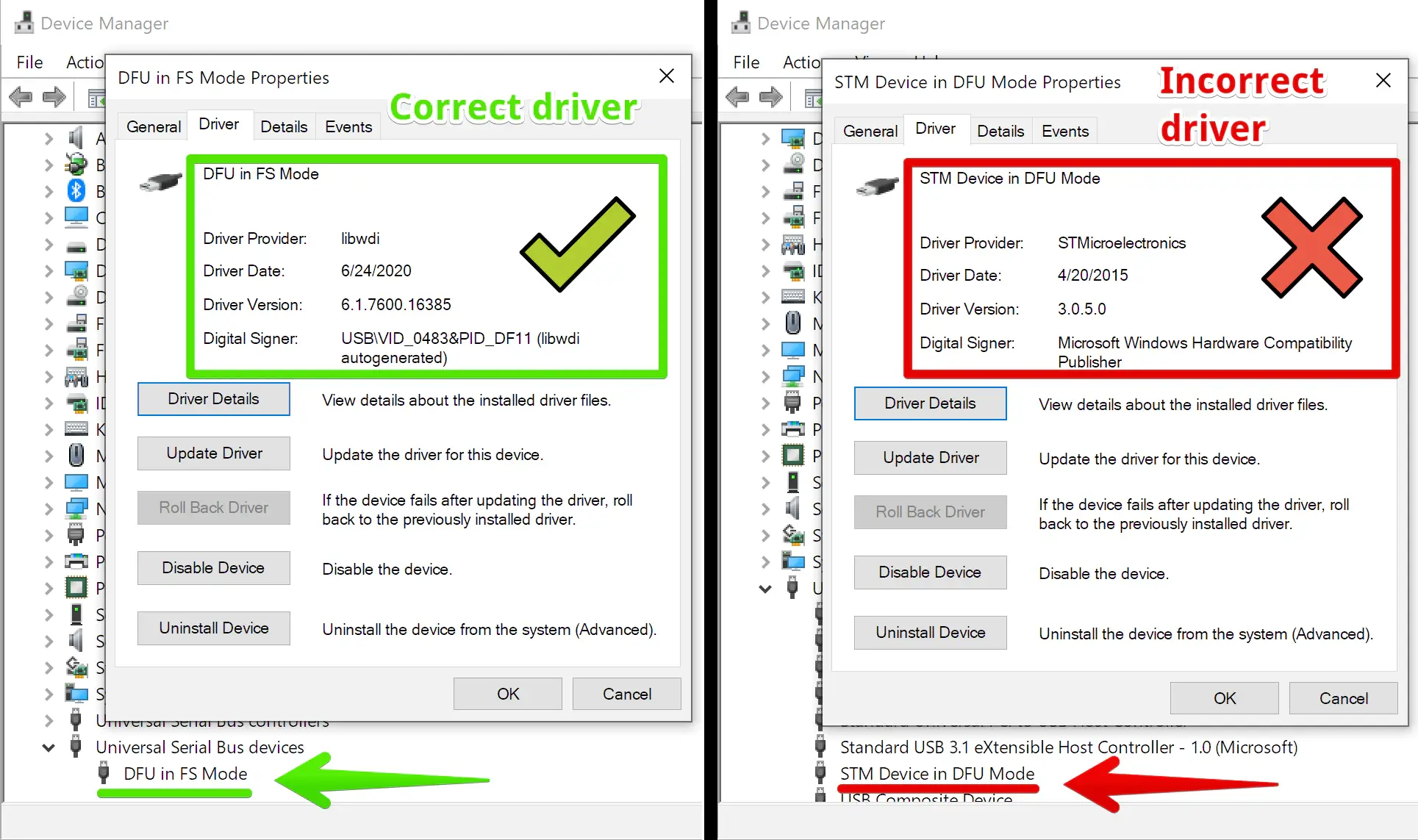
Pokud se zařízení v této sekci nenachází, otevřete ve Správci zařízení řadiče
univerzální sériové sběrnice a vyhledejte položku Zařízení STM v režimu DFU.
Pokud je ovladač nesprávný, přeinstalujte jej:
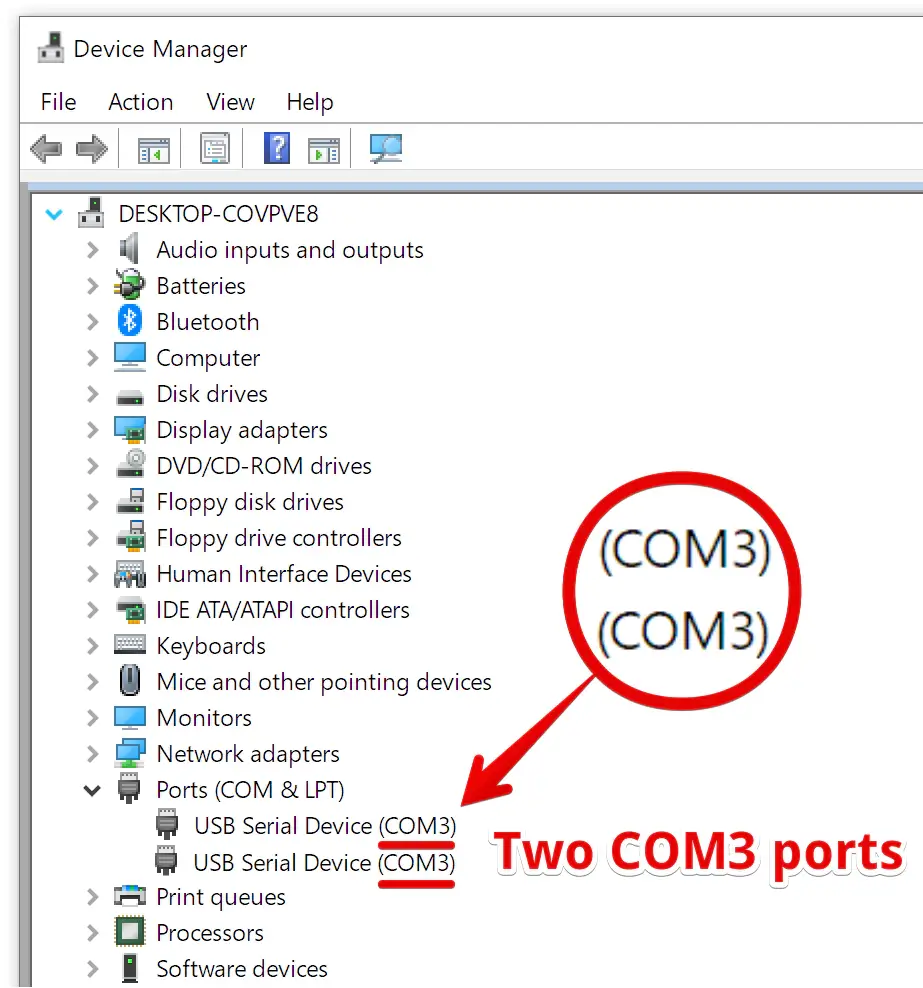
Systém Windows má chybu, když se dvě různá zařízení COM vážou na stejné číslo portu.
Například dvě zařízení mají obě číslo COM3. Pokud máte tento problém,
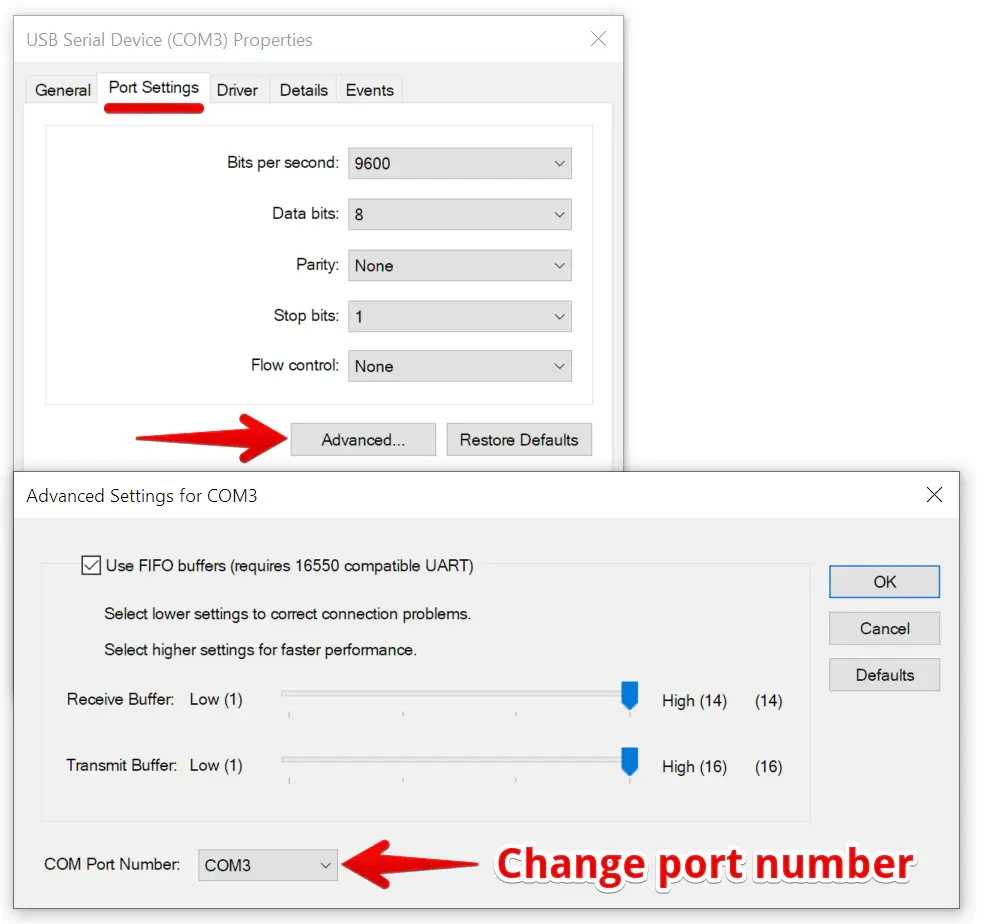
zkuste změnit číslo portu COM aplikace Flipper Zero ručně:
Přejděte do Vlastnosti zařízení → Nastavení portu → Pokročilé a změňte číslo portu na volné:
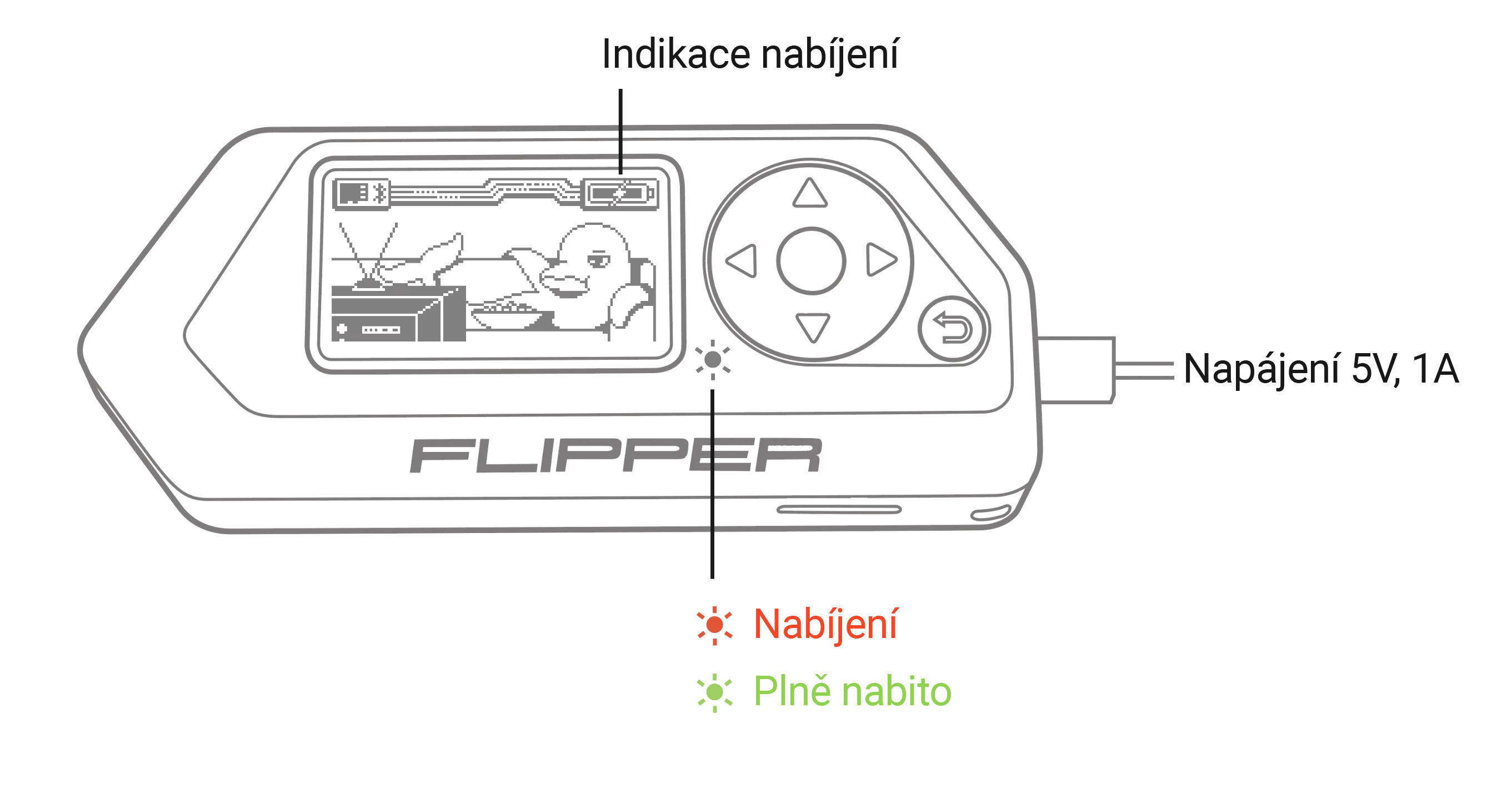
Zařízení podporuje dva režimy napájení: pracovní a transportní (Power off).
| PARAMETR | HODNOTA |
|---|---|
| Kapacita baterie | 2100 mAh |
| Provozní napětí | 3.6-4.1v |
| Výdrž | Až 30 dní |
| Plné nabití | 2 hodiny |
| Nabíjecí napětí a proud | 5V, 1A |
| Napájecí konektor | USB Type-C |
| Maximální proud napájení kabelu včetně připojených zařízení |
3A |
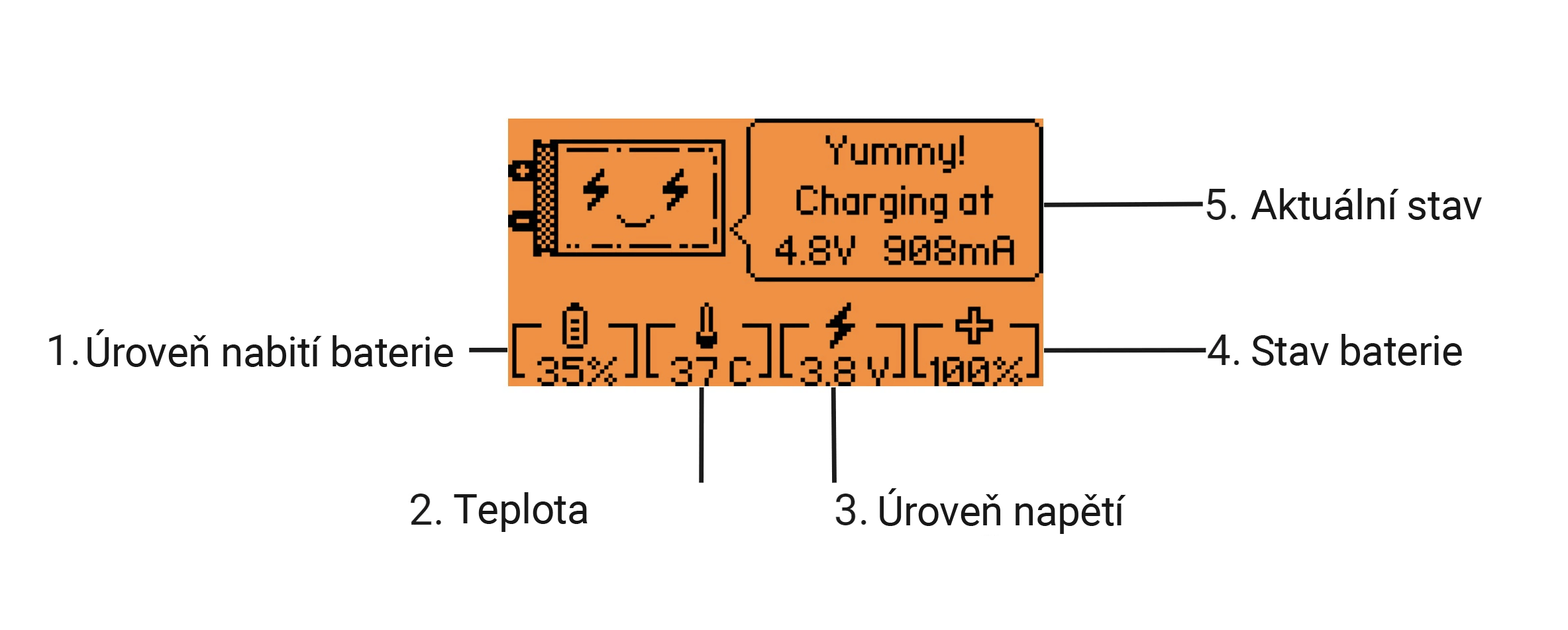
Firmware Flipper má vestavěný nástroj, který umožňuje kontrolovat parametry baterie.
Chcete-li zkontrolovat stav baterie:
Zobrazí se obrazovka stavu baterie:
Odpojení je nutné, pokud se zařízení nebude delší dobu používat.
Chcete-li prodloužit životnost baterie, vybijte ji před odpojením na úroveň nabití 40-60 %.
Odpojení zařízení:
Domovská obrazovka (Desktop) je hlavní obrazovka Flipper Zero, kde žije váš virtuální mazlíček — delfín. Zobrazuje stavový řádek s důležitými indikátory a umožňuje rychlý přístup k funkcím zařízení.
V horní části obrazovky se zobrazují ikony:
Archiv poskytuje přístup k uloženým datům v záložkách: Sub-GHz ovladače, RFID tagy, NFC karty, IR ovladače, iButton klíče, Bad USB skripty, U2F tokeny a další aplikace. Kontextové menu (tlačítko OK) umožňuje emulaci, přejmenování, smazání nebo přidání do oblíbených.
Uvnitř Flipper Zero žije virtuální delfín — digitální mazlíček, který se vyvíjí na základě vaší interakce se zařízením. Delfín reaguje na používání Sub-GHz, RFID, NFC, infračerveného záření, 1-Wire, BadUSB a dalších funkcí.
Delfín vyjadřuje různé emoce prostřednictvím animací na domovské obrazovce. Nálada se mění podle toho, jak často s Flipper Zero pracujete. V nastavení lze aktivovat Happy Mode, který zabrání tomu, aby byl delfín smutný nebo naštvaný.
| Aplikace | Akce | XP |
|---|---|---|
| Sub-GHz | Zachycení/zobrazení signálu | 1 |
| Uložení signálu | 3 | |
| Nahrání RAW signálu | 1 | |
| Ruční přidání signálu | 2 | |
| Emulace uloženého signálu | 2 | |
| RFID | Vstup na obrazovku čtení | 1 |
| Úspěšné přečtení | 3 | |
| Ruční přidání | 2 | |
| Emulace tagu | 2 | |
| NFC | Vstup na obrazovku čtení | 1 |
| Úspěšné přečtení | 3 | |
| Uložení karty | 3 | |
| Ruční přidání karty | 1 | |
| Emulace karty | 2 | |
| Infračervené | Úspěšné přečtení | 3 |
| Uložení IR signálu | 3 | |
| Emulace IR signálu | 1 | |
| iButton | Vstup na obrazovku čtení | 1 |
| Úspěšné přečtení | 3 | |
| Ruční přidání | 2 | |
| Emulace klíče | 2 | |
| BadUSB | Spuštění skriptu | 3 |
| U2F | Autorizace | 3 |
| GPIO | Vstup na USB-UART Bridge | 1 |
Zobrazení profilu delfína: stiskněte VPRAVO na domovské obrazovce, nebo přejděte do Main Menu → Settings → Passport. Zobrazí se jméno, vzhled, nálada, úroveň a ukazatel pokroku.
Oprava interního úložiště řeší problémy, které brání aktualizaci firmwaru. Zařízení ukládá data na dvou místech: microSD karta (pro ovladače a karty) a interní úložiště (pro úroveň delfína, nastavení a informace o spárovaných zařízeních).
Všechna data interního úložiště budou smazána — úroveň delfína, nastavení a informace o spárovaných zařízeních. Data na microSD kartě zůstanou zachována.
Přes nastavení zařízení:
Přes qFlipper:
Obnova firmwaru se používá, když Flipper Zero nefunguje správně — neprovádí aktualizace, nezobrazuje obraz nebo nereaguje na tlačítka. Tyto problémy obvykle způsobuje poškozený firmware.
Proces obnovy smaže všechna data interního úložiště. Data na microSD kartě zůstanou zachována.
Pokud zařízení funguje, ale neprovádí aktualizaci:
Alternativní metoda: Podržte VLEVO + ZPĚT 5 s, uvolněte ZPĚT, držte VLEVO dokud nesvítí modrá LED, připojte USB.
Pokud zařízení nereaguje (brick): Odpojte USB, podržte OK + ZPĚT 30 s, připojte USB.
Rádiové systémy s frekvenčním rozsahem pod 1 GHz. Manipulace s digitálními bezdrátovými dálkovými ovladači a jejich rádiovými protokoly. Flipper Zero dokáže vysílat a přijímat rádiové frekvence v rozsahu 300–928 MHz pomocí vestavěného modulu založeného na transceiveru CC1101. Maximální dosah je přibližně 50 metrů.
Před použitím Sub-GHz aplikace musíte aktualizovat firmware s vloženou microSD kartou, protože Flipper Zero ukládá databáze na kartu.
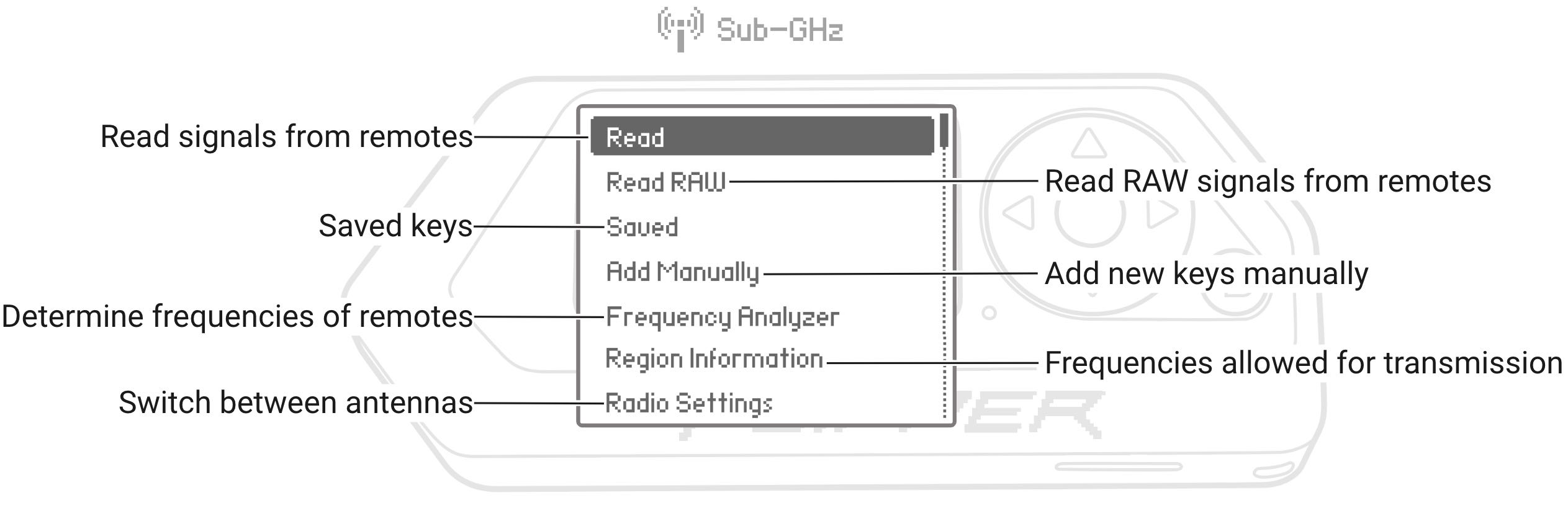
Menu aplikace Sub-GHz
Aplikace Sub-GHz obsahuje následující položky menu:
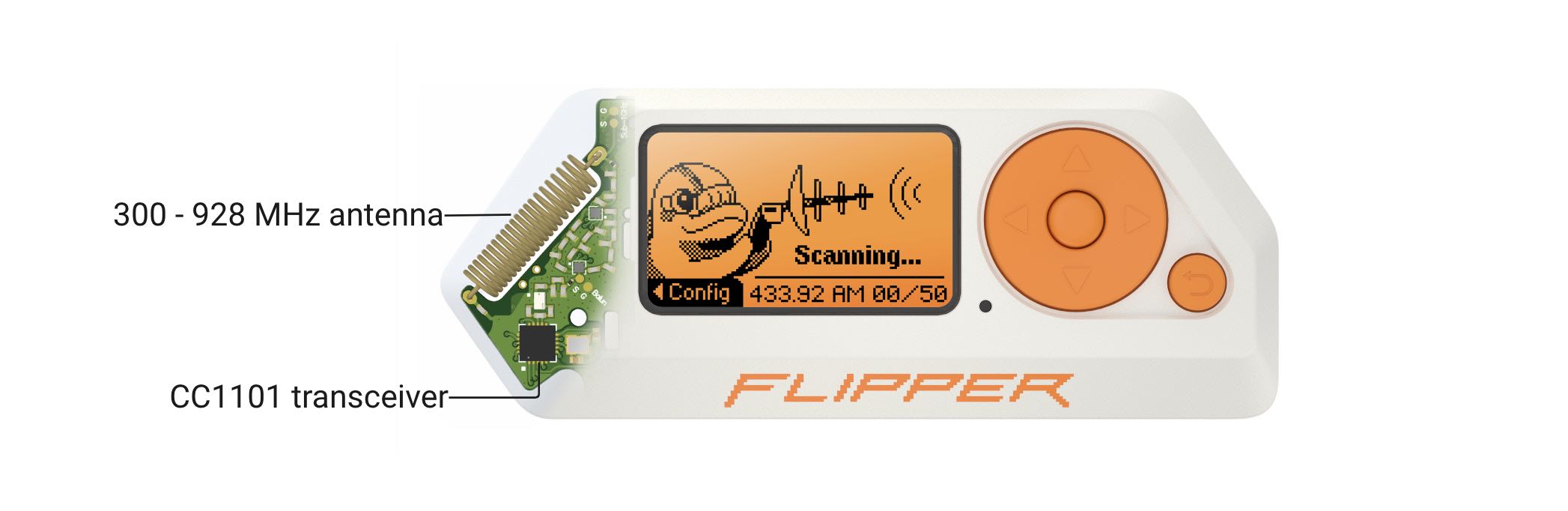
Hardware modulu Sub-GHz
Firmware Flipper podporuje různé provozní frekvence v závislosti na oblasti dodání.
Seznam povolených frekvencí je k dispozici v sekci Frekvence
Pro hardwarovou podporu pracovních frekvencí se používají tři anténní přizpůsobovací cesty.
Každá přizpůsobovací cesta má svou vlastní charakteristiku
a zaručuje provoz na programově dostupných frekvencích.
| Pracovní frekvence čipu TI CC1101 [MHz] | Frekvence dostupné ve firmwaru [MHz] |
|---|---|
| 300-348 | 300; 303.875; 304.250; 315; 318; 390 |
| 387-464 | 418; 433.075; 433.420; 433.920; 434.420; 434.775; 438.900 |
| 779-928 | 868.350; 915; 925 |
Režim čtení je navržen tak, aby pracoval se signály známými nástroji Flipper. V tomto režimu budou klíče přijaty zařízením a automaticky dešifrovány.
Po vstupu do tohoto režimu začne Flipper okamžitě skenovat se standardním nastavením. Výchozí nastavení je 433,92 MHz, modulace AM a šířka kanálu 650 kHz.
Čtení signálu
Pokud víte, na jaké frekvenci dálkový ovladač pracuje,
změňte nastavení tak, aby ji přijímal.
To provedete takto:
Volba frekvence
Chcete-li přijímat signál na neznámé frekvenci, použijte režim Hopping (Přeskakování).
V tomto režimu Flipper velmi rychle přepíná mezi dostupnými frekvencemi a měří úroveň signálu.
Tyto frekvence jsou právě skenovány: 315, 318, 390, 433,92, 868,35 MHz. Časem se může seznam rozšířit.
Jakmile úroveň signálu překročí -90 dbi, přeskakování se zastaví
a Flipper přijímá signál na této frekvenci po dobu jedné sekundy. Poté se přepínání mezi frekvencemi obnoví.
Přepínání mezi frekvencemi trvá určitou dobu, takže signály vysílané v době přepínání mohou být zmeškány. Pro lepší příjem signálu nastavte pevnou frekvenci.
Zapnutí režimu Hopping (Přeskakování):
Povolení režimu Hopping (Přeskakování)
Pokud zařízení nemůže signál zachytit, může používat protokol, který Flipper nezná.
Některé dálkové ovladače pracují s jinou modulací, zkuste ji změnit v nastavení Modulation (Modulace)
Zařízení Flipper podporuje modulaci AM a FM. Z dostupných možností modulace a šířek kanálů můžete vybrat různé:
Ve výchozím nastavení je zvolena modulace AM650, pro změnu:
Přechod z modulace AM na FM
Flipper umí ukládat a přehrávat pouze signály se statickým kódem. Tyto signály jsou označeny přeškrtnutým zámkem. Ukládání signálů:
Uložené klíče lze otevřít v nabídce Sub-GHz → Saved a prostřednictvím rychlého spuštění Archive z hlavní obrazovky.
Uložení statického signálu
Flipper dokáže přehrát jakýkoli uložený signál, který je nahraný
na frekvenci povolené ve vaší zemi.
Informace o povolených frekvencích jsou k dispozici v sekci Frekvence.
Přehrávání uloženého signálu
Stisknutím tlačítka Config na obrazovce skenování přistoupíte k nastavení. Zde můžete ručně přepínat frekvence, aktivovat režim Hopping, nastavit modulaci a zamknout klávesnici během skenování.
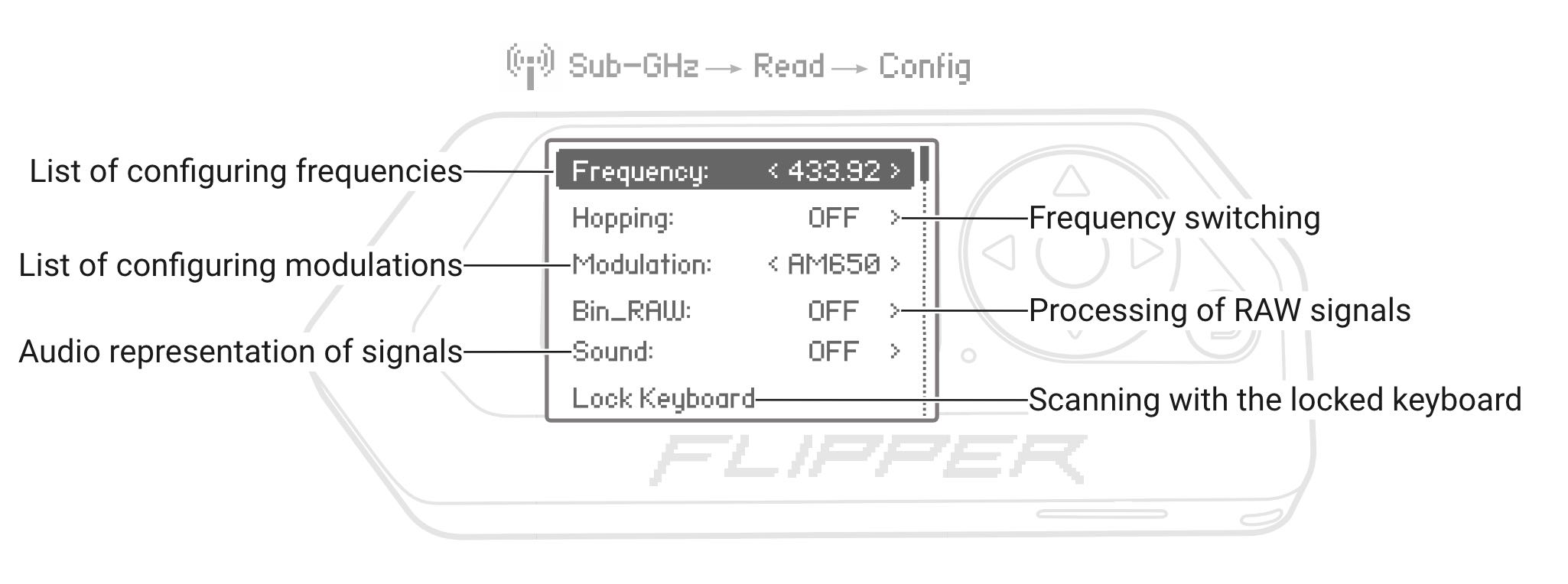
Konfigurační obrazovka režimu Čtení
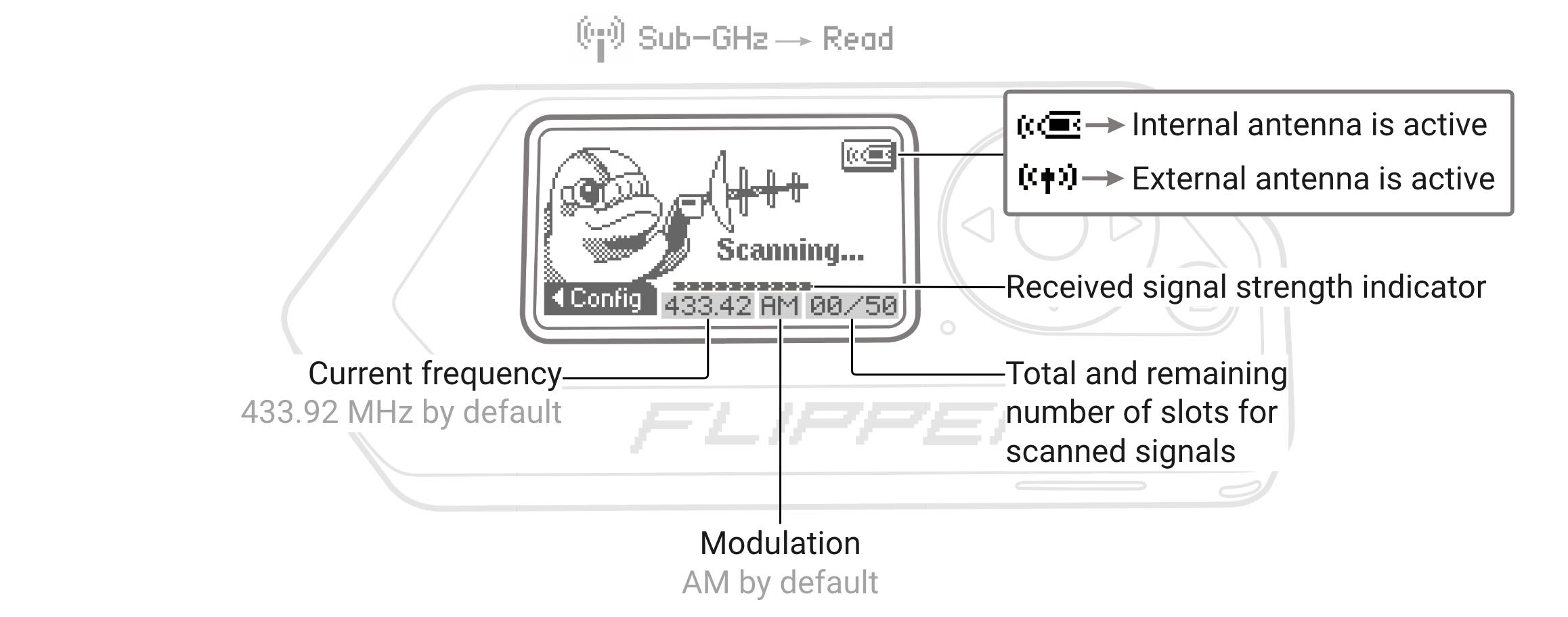
Obrazovka skenování — typy zachycených signálů
Funkce Bin_RAW zpracovává surové, nedekódované signály prostřednictvím:
Tato funkce vyžaduje ruční aktivaci. Parametry frekvence a modulace musí odpovídat cílovému dálkovému ovladači.
Zabraňuje náhodnému stisknutí tlačítek během skenování signálu. Aktivujte v konfiguračním menu výběrem položky Lock Keyboard a stiskněte OK.
Flipper Zero může přehrávat FM-modulované analogové signály přes bzučák. Díky tomu lze odposlouchávat walkie-talkie komunikaci.
Postup nastavení:
Flipper Zero je navržen pro příjem digitálních signálů. Bzučák není určen pro přehrávání lidského hlasu — pro slyšitelné výsledky je nutný hlasitý přenos.
Flipper dokáže zaznamenat signál v subgHz pásmu v surové podobě
pro pozdější přehrávání a analýzu.
Tuto funkci můžete použít,
pokud signál ještě není podporován aktuální verzí firmwaru.
Signály jsou demodulované na základě zvoleného nastavení modulace — podobně jako nahrávání zvuku.
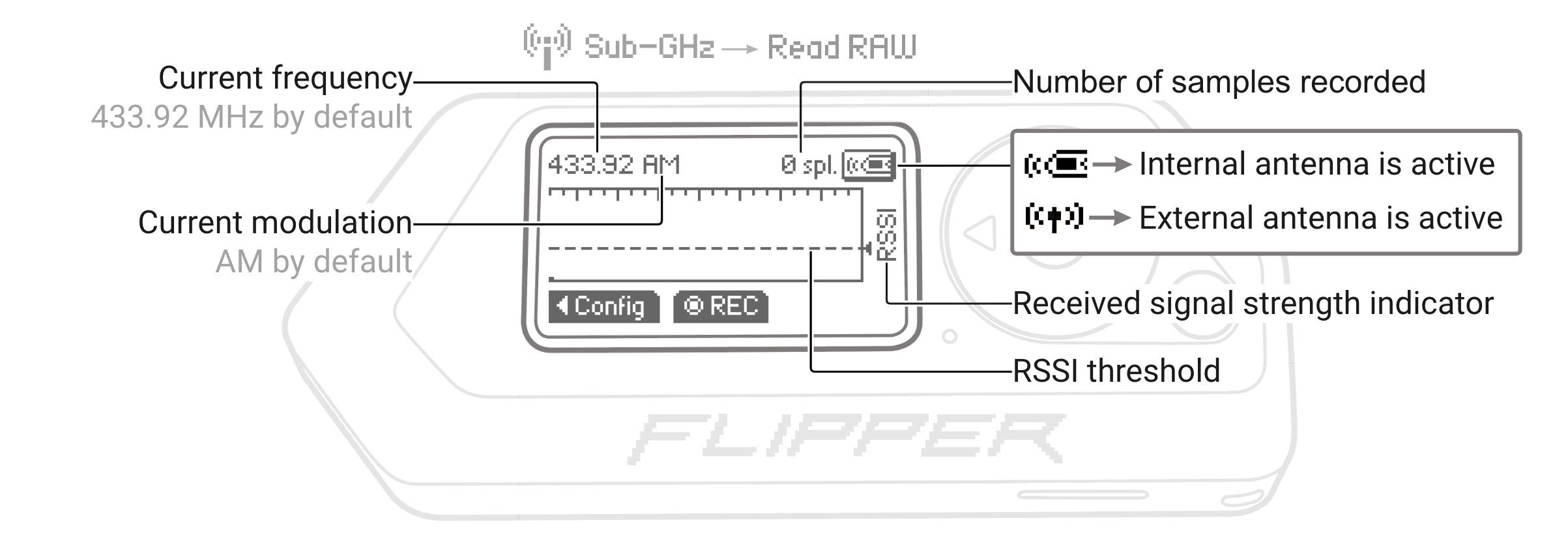
Obrazovka skenování režimu Read RAW
Moderní zamykací systémy vozidel používají rotační kódy (rolling codes), kde se pokaždé, když použijete klíčenku, vygeneruje jedinečný kód. Zachycení a přehrání signálu může způsobit desynchronizaci původní klíčenky, což ji učiní nepoužitelnou.
Možnosti obnovení:
Před záznamem signálu je nutné správně určit jeho frekvenci.
Použití frekvenčního analyzátoru
Pro správný záznam signálu je nutné zvolit správnou modulaci signálu.
Podrobné informace naleznete v sekci modulace.
Flipper podporuje modulaci AM a FM. Můžete si vybrat ze čtyř možností modulace a šířky kanálu:
Ve výchozím nastavení je zvolena modulace AM650, pro její změnu:
Výběr modulace v režimu čtení RAW
Flipper umí ukládat signály na podporovaných frekvencích.
Záznam a ukládání RAW signálu
Přehrávání uloženého RAW signálu
V konfiguračním menu režimu Read RAW můžete nastavit práh citlivosti RSSI v dBm. Záznam se pozastaví, pokud síla signálu klesne pod nastavenou hodnotu, a obnoví se po zotavení signálu.
Toto nastavení umožňuje zaznamenávat pouze silné signály a vyhnout se záznamu šumu.
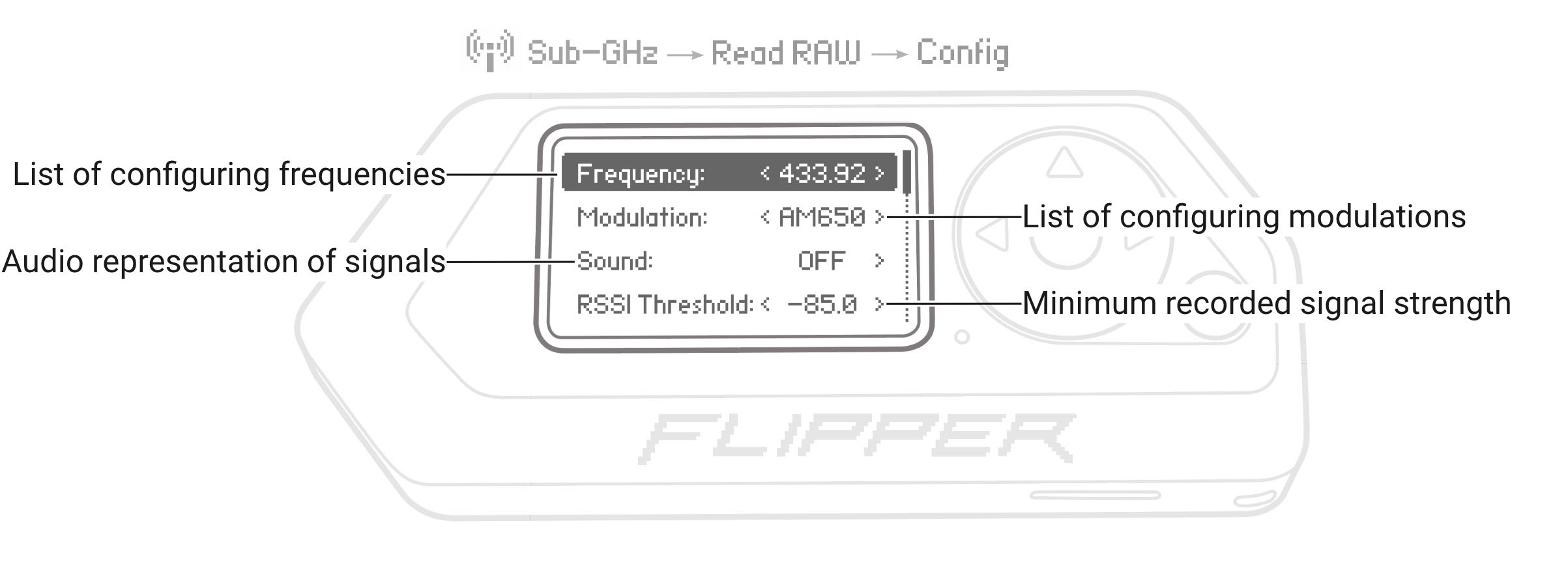
Konfigurační obrazovka režimu Read RAW
Flipper Zero může přijímat signály na všech frekvencích v provozních pásmech. Vysílání je však omezeno na frekvence povolené ve vašem regionu.
Frekvenční analyzátor je nutný ke zjištění frekvence dálkového ovládání před jeho analýzou a záznamem.
Pokud již frekvenci znáte, použijte tento návod:
Čtení a Čtení RAW
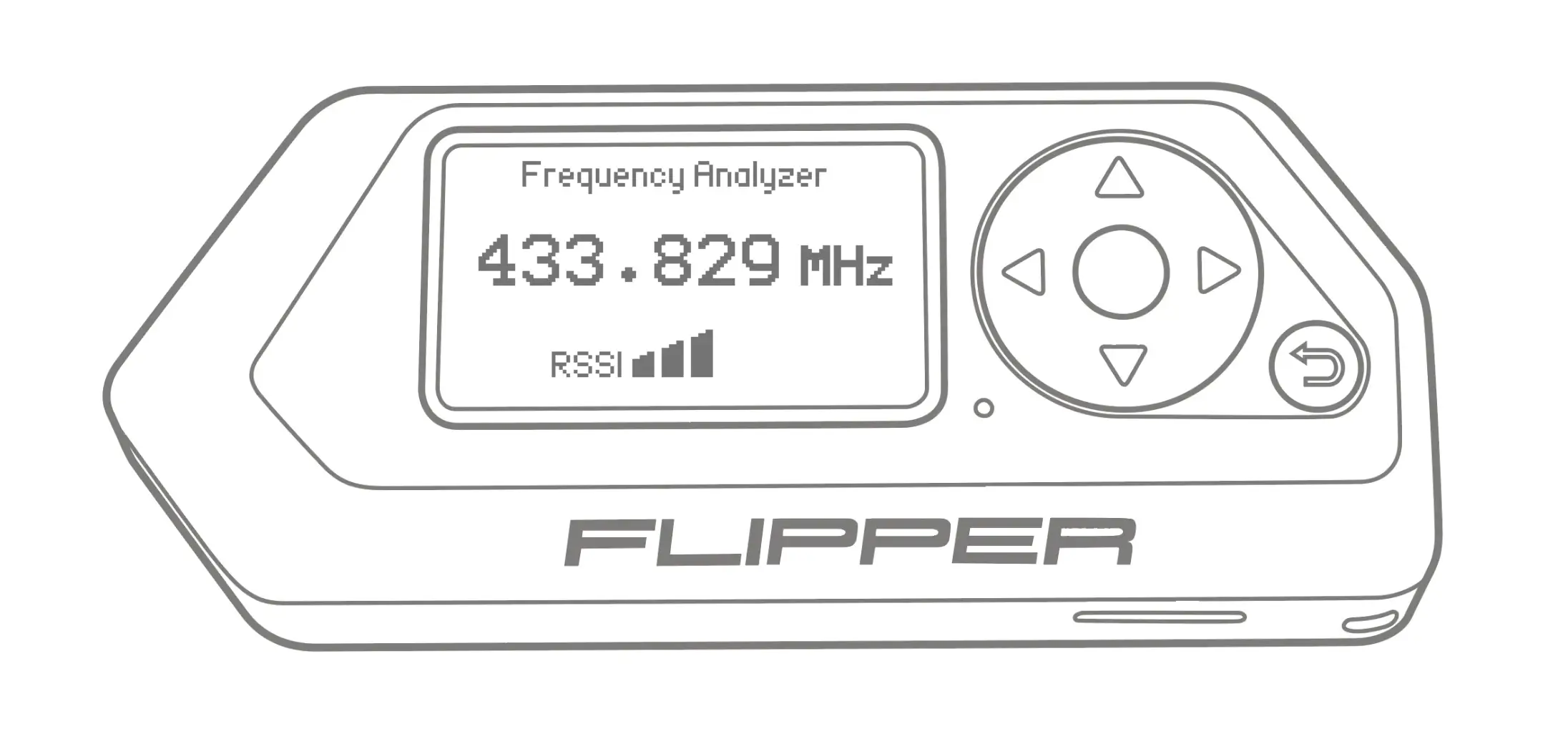
Zařízení přijímá signály ve všech podporovaných frekvenčních pásmech střídavě a měří jejich úroveň.
Když se objeví signál s úrovní vyšší než -90 dBi, přepínání se zastaví a zařízení najde nosnou frekvenci.
Zobrazené výsledky mohou být nepřesné, vždy existuje určitá chyba, ale bude vám schopen sdělit potřebný frekvenční rozsah. Nejčastěji se jedná o jeden z kanálů v oblíbeném pásmu 315/433/868 MHz.
Zařízení přijímá signály ve všech podporovaných frekvenčních pásmech střídavě a měří jejich úroveň.
Když se objeví signál s úrovní vyšší než -90 dBi, přepínání se zastaví a zařízení najde nosnou frekvenci.
Frekvenční analyzátor
Frekvenční analyzátor má dvě obrazovky. Na hlavní obrazovce se zobrazuje aktuálně naměřená frekvence. Pomocí tlačítek VLEVO/VPRAVO přistoupíte k sekundární obrazovce, která zobrazuje až 15 naměřených frekvencí.
Stisknutím tlačítka OK můžete seznam frekvencí seřadit.
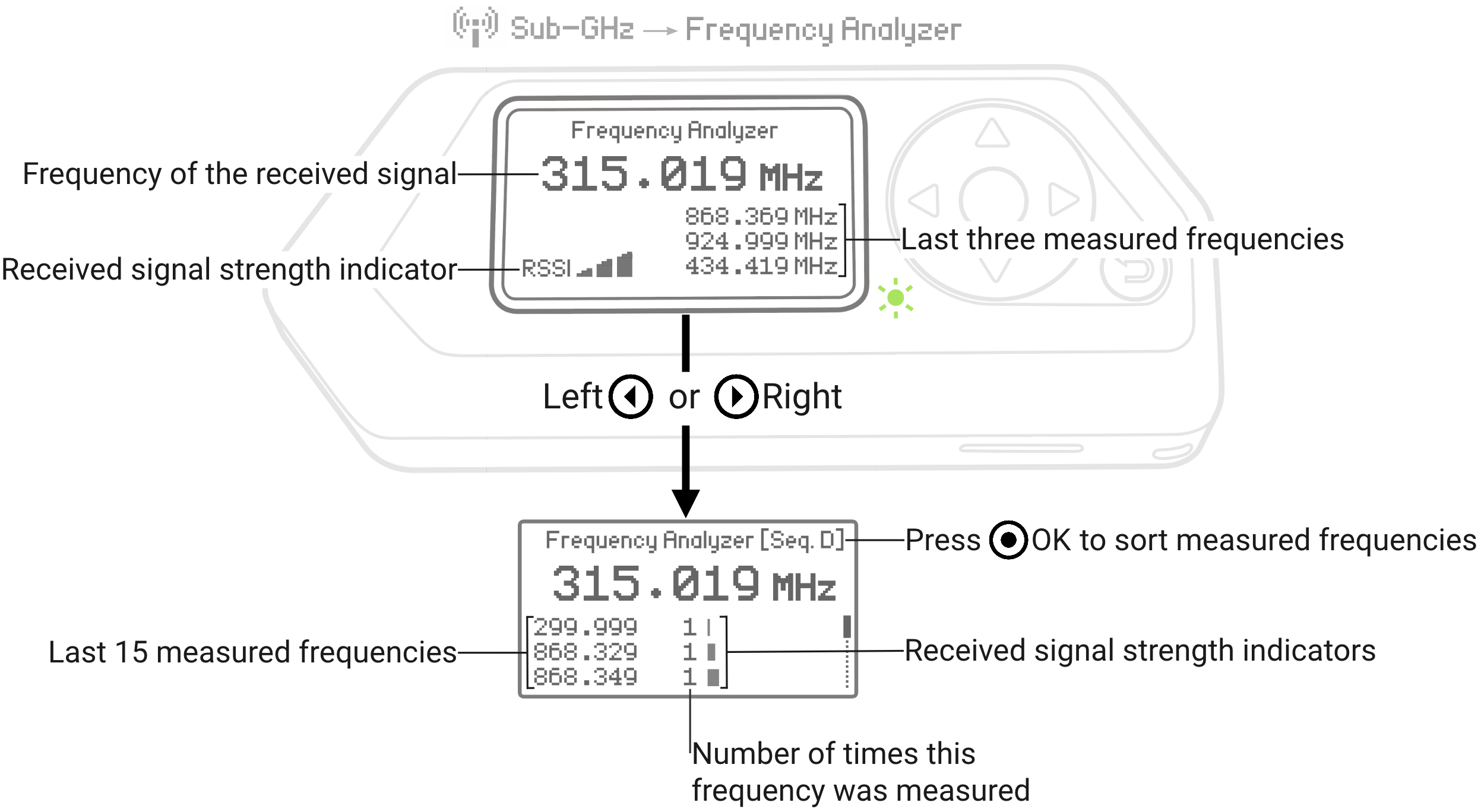
Frekvenční analyzátor má dvě obrazovky
Pro nejlepší výsledky přiložte dálkový ovladač co nejblíže k levé straně Flipper Zero, kde se nachází anténa Sub-GHz.
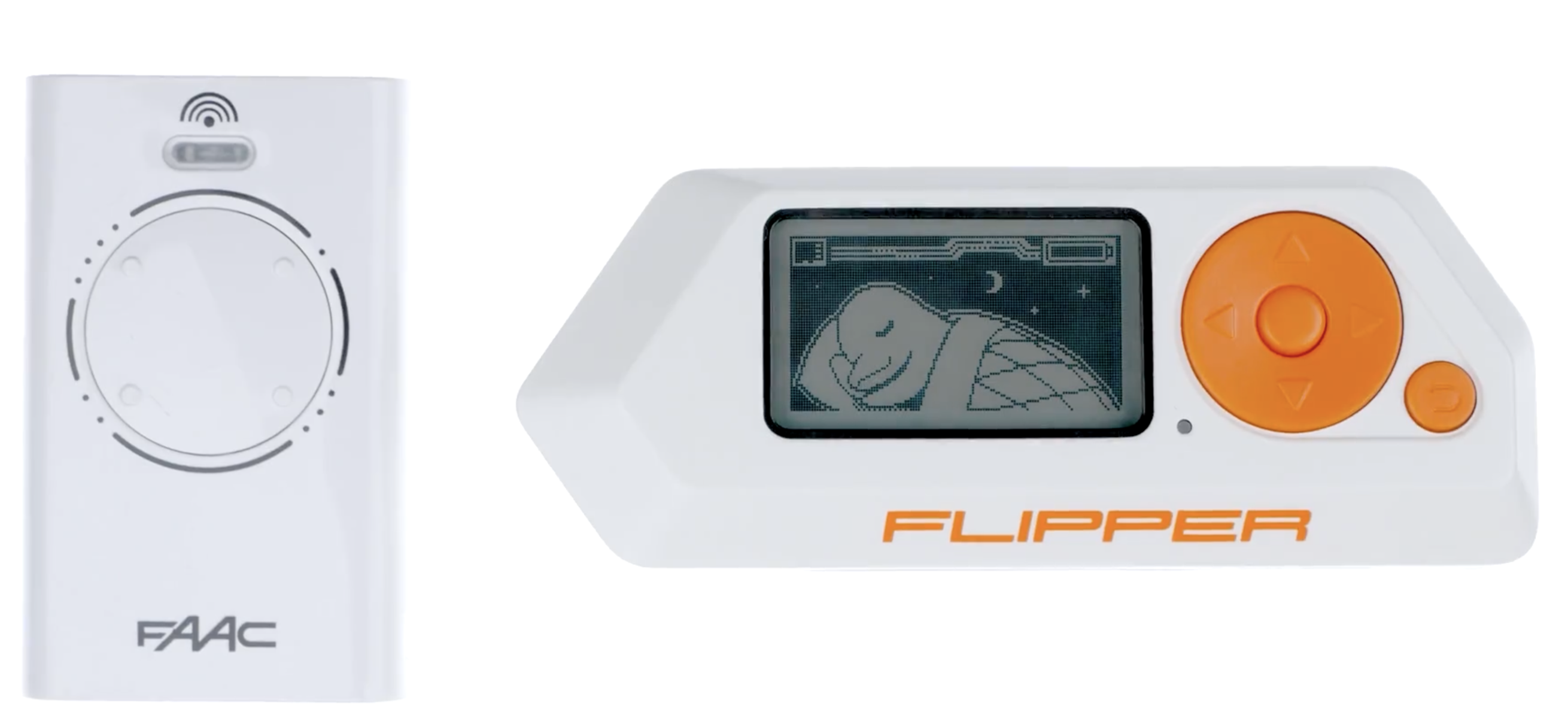
Přiložte ovladač k levé straně Flipper Zero
Flipper podporuje několik nastavení modulace signálu.
V režimech Read (Čtení) a Read RAW (Čtení RAW)
jsou k dispozici následující nastavení modulace:
AM270, AM650, FM238, FM476.
Flipper Zero není softwarově definované rádio (SDR). Správná konfigurace modulace je nutná před zahájením skenování.
| Modulace | Typ | Šířka pásma | Poznámka |
|---|---|---|---|
| AM270 | Amplitudová | 270 kHz | Úzké pásmo — lepší dosah |
| AM650 | Amplitudová | 650 kHz | Výchozí nastavení |
| FM238 | Frekvenční | 270 kHz | Odchylka 2,38 kHz |
| FM476 | Frekvenční | 270 kHz | Odchylka 47,6 kHz |
Dostupné režimy modulace v režimu Read (Čtení)
Každý režim je kombinací metody modulace signálu a šířky pásma kanálu.
V modelu AM270:
Modulace je proces změny jedné nebo více vlastností periodického tvaru signálu, nazývaného nosný signál, pomocí samostatného signálu, nazývaného modulační signál, který obvykle obsahuje přenášenou informaci.
Flipper podporuje dva typy modulace:
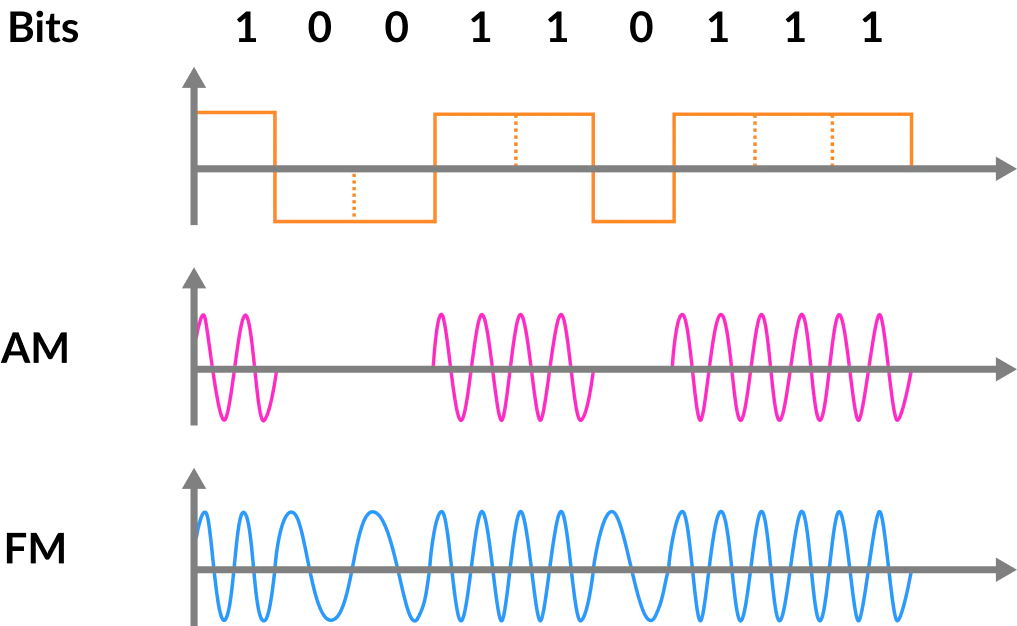
Flipper pracuje s demodulovaným signálem, který byl již převeden
z analogového na digitální pomocí čipu TI CC1101.
Proto je důležité před zahájením analýzy zvolit správnou modulaci, abyste získali správný signál.
Toto nastavení slouží k nastavení mezí příjmu signálu. Je nezbytné pro kvalitní příjem signálu. Každý typ modulace má dvě úrovně šířky pásma/odchylky signálu.
Frekvence dálkového ovládání je ovlivněna nabitím baterie a frekvencí křemíku,
která nemusí mít vždy přesnou úroveň.
Proto mohou dálkové ovladače vysílat signál,
u kterého má frekvence odchylku od uvedené frekvence.
V zařízení Flipper lze použít dva různé druhy šířek pásma signálu/odchylek:
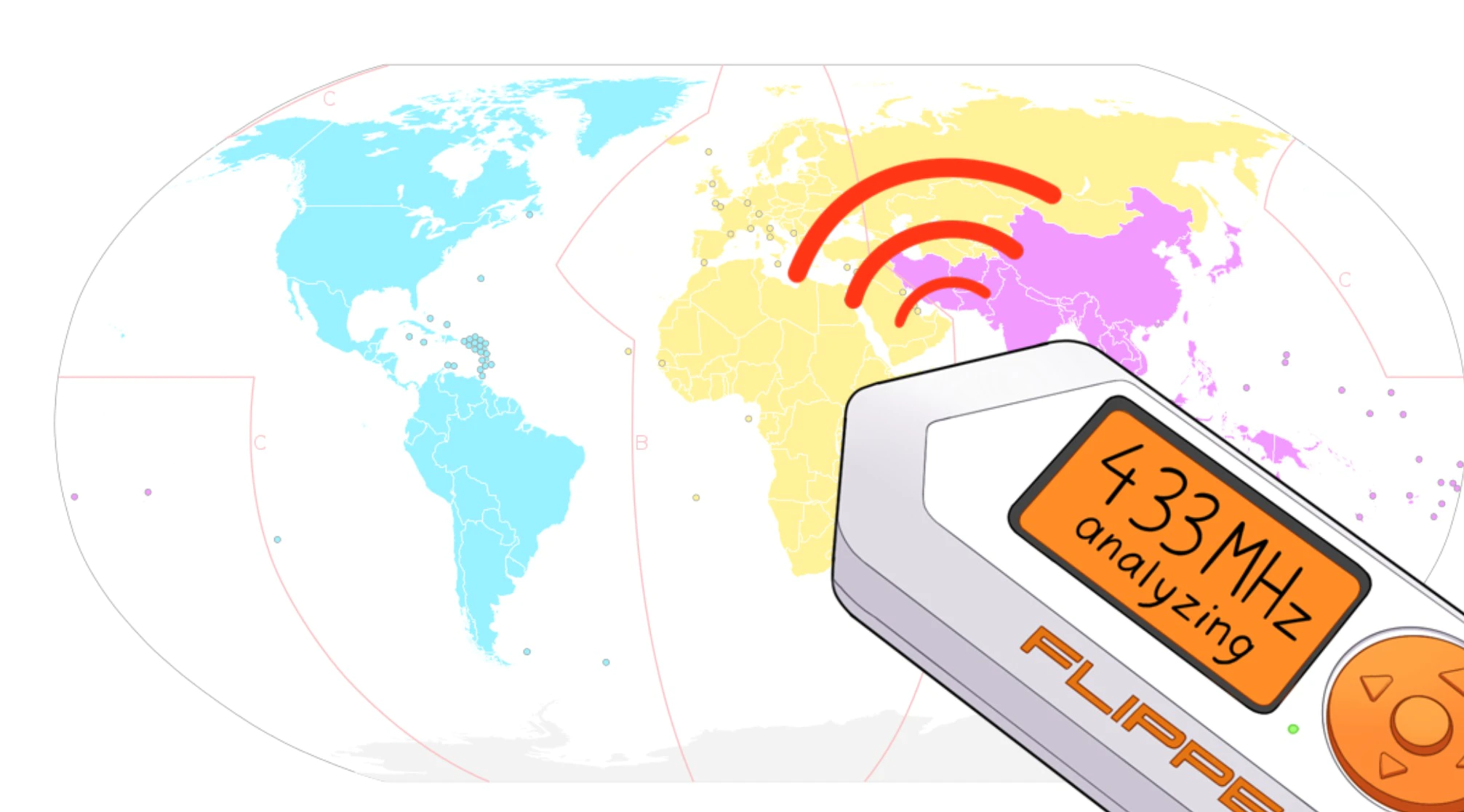
Flipper má tři regionální verze. V každé verzi můžete vysílat signály na těch frekvencích, které jsou povoleny pro civilní použití.
Pokud se pokusíte přehrát uložený soubor na frekvenci, která je v daném regionu zakázána, zobrazí se chybové hlášení:
Zařízení určuje váš region během aktualizace firmwaru prostřednictvím aplikace Flipper Mobile nebo qFlipper s vloženou microSD kartou.
Svůj ISO kód země zobrazíte na obrazovce Device Info — na ploše podržte tlačítko DOLŮ.
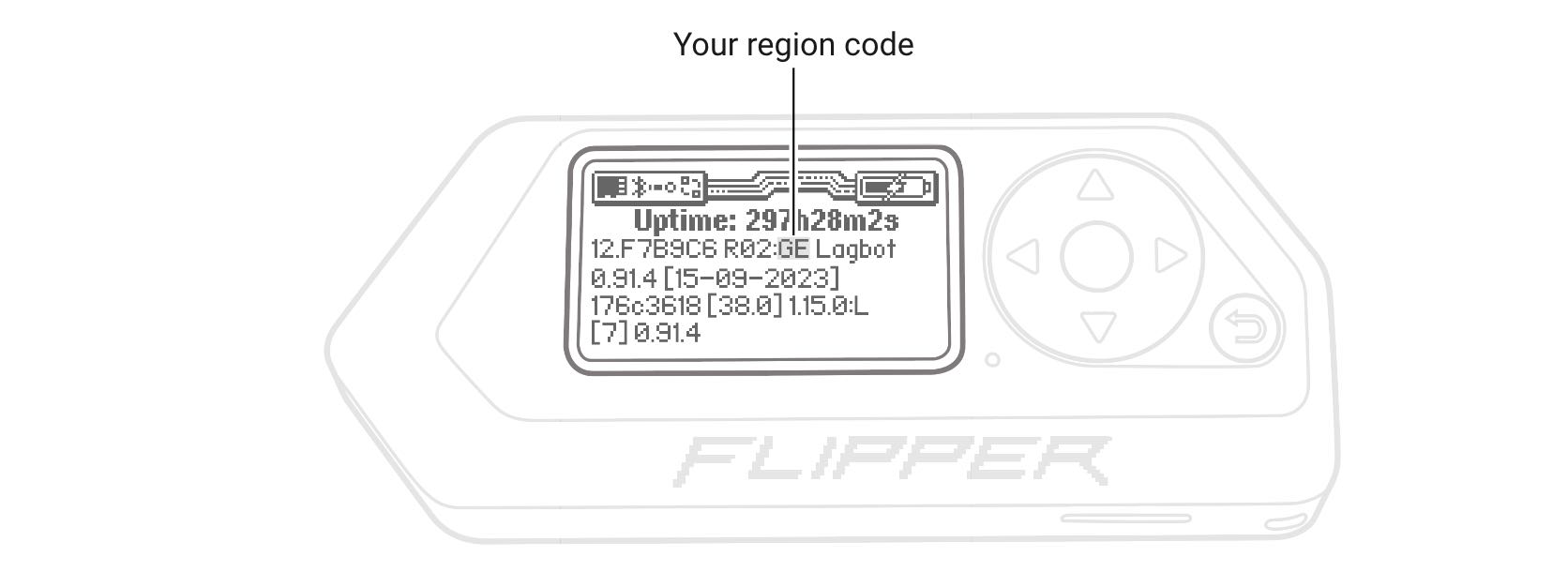
Na obrazovce Device Info vidíte kód regionu v ISO formátu
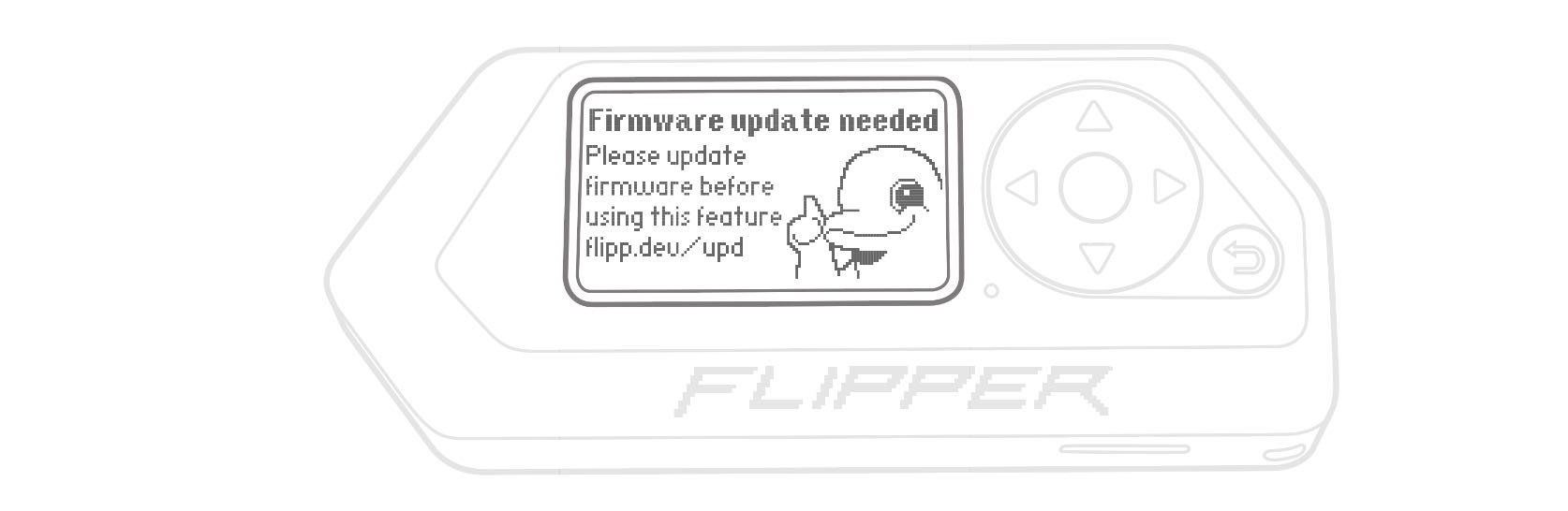
Pro použití všech Sub-GHz funkcí je nutná aktualizace firmwaru
Pokud se pokusíte vysílat na zakázané frekvenci, zobrazí se hlášení: „Vysílání je blokováno. Vysílání na této frekvenci je ve vašem regionu omezeno."
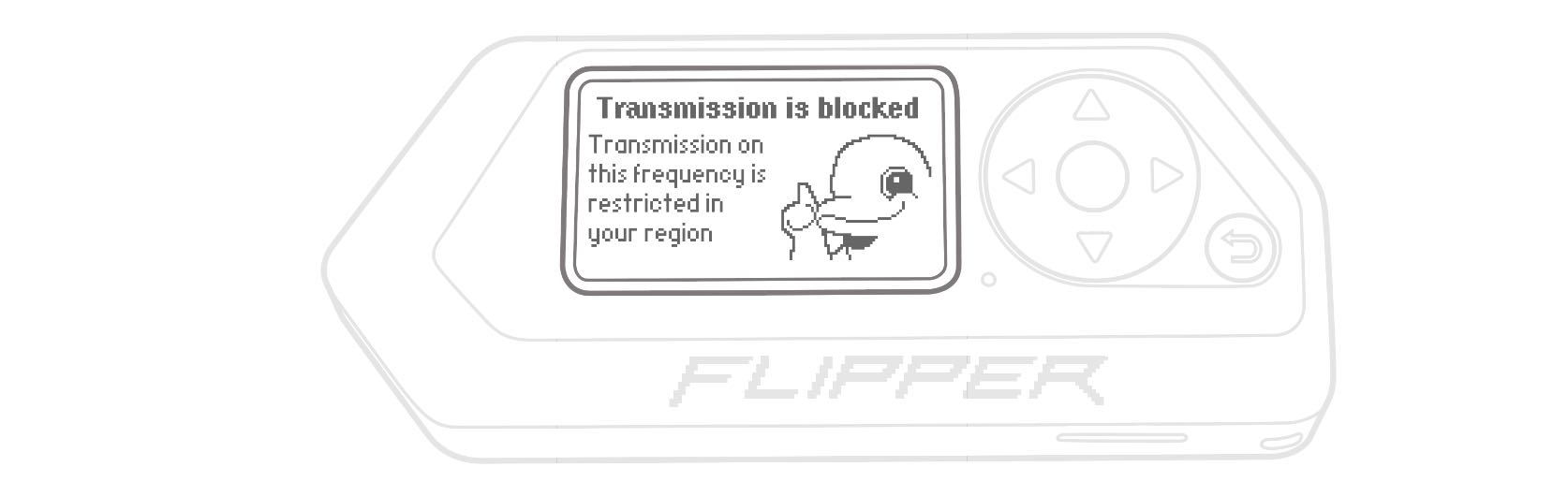
Flipper Zero může vysílat pouze na frekvencích povolených pro civilní použití
Chcete-li zjistit, na jaké frekvenci pracuje dálkové ovládání, použijte nástroj Frequency Analyzer (Frekvenční analyzátor).
| Region | Povolené frekvence vysílání |
|---|---|
| EU, Rusko, UK, Turecko aj. | 433,05–434,79 MHz; 868,15–868,55 MHz |
| USA, Kanada, Brazílie, Austrálie | 304,10–321,95 MHz; 433,05–434,79 MHz; 915,00–928,00 MHz |
| SAE (Spojené arabské emiráty) | 420,00–440,00 MHz |
| Tchaj-wan | 304,50–321,95 MHz; 433,075–434,775 MHz; 915,00–927,95 MHz |
| Singapur | 300,00–300,30 MHz; 312,00–316,00 MHz; 433,50–434,79 MHz; 444,40–444,80 MHz |
| Izrael | 433,05–434,79 MHz |
| Filipíny | 430,00–440,00 MHz |
| Indie | 433,05–434,79 MHz |
| Čína | 314,00–316,00 MHz; 430,00–432,00 MHz; 433,05–434,79 MHz |
| Japonsko | 312,00–315,25 MHz; 920,50–923,50 MHz |
| Ostatní svět | 312,00–315,25 MHz; 920,50–923,50 MHz |
Nabídka Saved (Uložené) zobrazuje seznam všech uložených signálů. Odtud můžete signály emulovat, přejmenovat nebo smazat.
Postup práce s uloženými signály:
Uložené signály jsou přístupné také přes rychlý přístup Archive z hlavní obrazovky.
Po výběru uloženého signálu máte následující možnosti:
Funkce Add Manually (Přidat ručně) umožňuje vytvořit virtuální dálkový ovladač a spárovat jej s přijímačem. Použijte ji, pokud jste ztratili ovladač nebo potřebujete další.
| Protokol | Frekvence (MHz) | Typ kódu |
|---|---|---|
| Princeton_433 | 433,92 | Statický |
| Nice Flo 12bit_433 | 433,92 | Statický |
| Nice Flo 24bit_433 | 433,92 | Statický |
| CAME 12bit_433 | 433,92 | Statický |
| CAME 24bit_433 | 433,92 | Statický |
| Linear_300 | 300,00 | Statický |
| CAME TWEE | 433,92 | Statický |
| Gate TX_433 | 433,92 | Statický |
| DoorHan_315 | 315,00 | Dynamický |
| DoorHan_433 | 433,92 | Dynamický |
| LiftMaster_315 | 315,00 | Dynamický |
| LiftMaster_390 | 390,00 | Dynamický |
| Security+2.0_310 | 310,00 | Dynamický |
| Security+2.0_315 | 315,00 | Dynamický |
| Security+2.0_390 | 390,00 | Dynamický |
Přijímače mají různé párovací postupy — před párováním si přečtěte návod k přijímači.
Flipper Zero podporuje široké spektrum výrobců bezdrátových ovladačů. Níže je uveden seznam podporovaných výrobců rozdělený podle typu šifrování.
Signály se statickým kódem lze zachytit, uložit a přehrát.
| Výrobce | Frekvence |
|---|---|
| Airforce | 433,92 AM |
| Ansonic | 433,92 AM |
| Berner | 433,92 AM |
| CAME 12bit / 24bit | 433,92 AM |
| Chamberlain (7/8/9-Code) | 315,00 / 390,00 AM |
| Clemsa | 433,92 AM |
| Doitrand | 433,92 AM |
| Dooya | 433,92 AM |
| ELKA | 433,92 AM |
| Feron | 433,92 AM |
| Firefly | 318,00 AM |
| Gangqi | 433,92 AM |
| Gate TX | 433,92 AM |
| Hollarm | 433,92 AM |
| Holtek / Holtek HT12x | 433,92 / 315,00 AM |
| Honeywell | 433,92 AM |
| HORMANN HSM | 433,92 AM |
| Intertechno V3 | 433,92 AM |
| Legrand | 433,92 AM |
| LiftMaster | 315,00 / 390,00 AM |
| Linear / Linear Delta 3 | 310,00 AM |
| Marantec / Marantec 24 | 433,92 AM |
| Nero Radio / Nero Sketch | 433,92 AM |
| Nice FLO 12bit / 24bit | 433,92 AM |
| Phoenix V2 | 433,92 AM |
| Princeton | 433,92 AM |
| Revers RB2 | 433,92 AM |
| Roger | 433,92 AM |
| SMC 5326 | 433,92 AM |
| TEDSEN | 433,92 AM |
| TELETASTER | 433,92 AM |
| Unilarm | 433,92 AM |
Signály s dynamickým kódem (rolling code) jsou detekovány a dekódovány, ale funkce uložení je zablokována.
| Výrobce | Frekvence |
|---|---|
| Alligator | 433,92 AM |
| Allmatic | 433,92 AM |
| Alutech AT-4N | 433,92 AM |
| AN-Motors | 433,92 AM |
| Beninca | 433,92 AM |
| CAME Atomo / TOP / TWIN / Space | 433,92 AM |
| Cenmax | 433,92 AM |
| Chamberlain (keeloq) | 315,00 / 390,00 AM |
| Clemsa Mutancode | 433,92 AM |
| Comunelo | 433,92 AM |
| DEA | 433,92 AM |
| DoorHan | 315,00 / 433,92 AM |
| DTM | 433,92 AM |
| EcoStar | 868,35 AM |
| Elimes | 433,92 AM |
| FAAC RC / XT / SLH | 433,92 / 868,35 AM |
| Faraon | 433,92 AM |
| Genius | 433,92 AM |
| GIBIDI | 433,92 AM |
| GSN | 433,92 AM |
| Hay21 | 433,92 AM |
| iDo | 433,92 AM |
| IronLogic | 433,92 AM |
| Jaguar | 433,92 AM |
| JCM Tech | 433,92 AM |
| KEY | 433,92 AM |
| KGB | 433,92 AM |
| KingGates Stylo 4K | 433,92 AM |
| Leopard | 433,92 AM |
| Nice FLOR-S / One / Smilo | 433,92 AM |
| Normstahl / Novoferm | 433,92 AM |
| Pantera | 433,92 AM |
| Scher-Khan | 433,92 AM |
| Sheriff | 433,92 AM |
| Somfy Keytis / Telis RTS | 433,42 AM |
| Sommer | 868,80 FM |
| StarLine | 433,92 AM |
| Stilmatic | 433,92 AM |
| Tomahawk | 433,92 AM |
| Wisniowski | 433,92 AM |
Pokud váš ovladač není v seznamu, můžete pomoci s přidáním nového protokolu prostřednictvím fóra Flipper Zero.
V nabídce Radio Settings (Nastavení rádia) můžete přepínat mezi interní a externí anténou.
Aplikace Sub-GHz podporuje externí rádiové moduly založené na transceiveru CC1101. Externí modul může zlepšit dosah a kvalitu signálu.
Pro přepnutí na externí anténu:
Pokud není připojen externí modul a přepnete na externí anténu, Sub-GHz aplikace nebude schopna přijímat ani vysílat signály. V takovém případě přepněte zpět na interní anténu.
RFID 125 kHz je technologie používaná v nízkofrekvenčních bezkontaktních rádiových značkách, které se používají v interkomech, systémech kontroly přístupu do kanceláří, jako čipové implantáty pro zvířata atd. Obvykle se používají v systémech, které nevyžadují žádné zvláštní bezpečnostní prvky. LF RFID karty mohou mít formu plastových karet, přívěsků, tagů, náramků a zvířecích mikročipů.
Před použitím RFID aplikace vložte microSD kartu. Aktualizujte firmware s vloženou kartou — Flipper Zero ukládá databáze na microSD kartu.
Flipper Zero využívá nízkofrekvenční anténu umístěnou na zadní straně zařízení. Anténa je dvoupásmová (Dual Band RFID) — sdílí ji 125 kHz RFID modul i 13,56 MHz NFC modul. Funkčnost 125 kHz RFID zajišťuje mikrokontrolér STM32WB55.
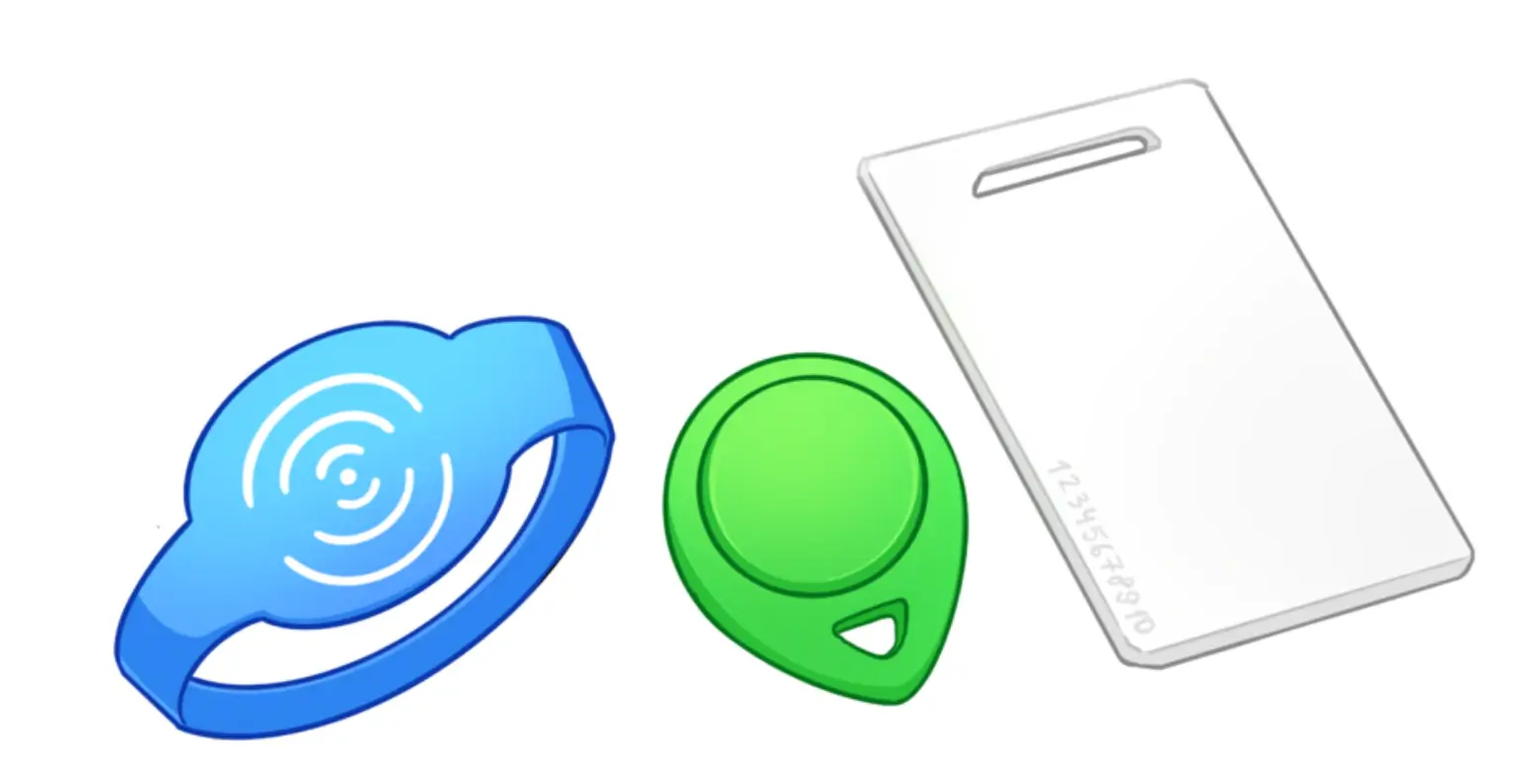
V současné době umí Flipper tyto typy značek číst, ukládat, emulovat a zapisovat:
Pro zápis se nejčastěji používají přepisovatelné karty T5577, které pracují se všemi podporovanými protokoly.

Nabídka ručního zadávání karet. Podporované protokoly jsou: EM4100, H10301, I40134
Chcete-li přidat ID karty ručně, přejděte na
125 kHz RFID → Add manually (Přidat ručně) → [PROTOCOL NAME] (NÁZEV PROTOKOLU)
a zadejte jedinečný kód karty.
125 kHz RFID → —Saved (Uložené) → [CARD NAME] (Název karty) → Write (Zapsat)
Existují různé typy přepisovatelných prázdných tagů, které podporují různé protokoly a některé se vyhýbají kontrole čteček. Nejoblíbenějším typem je T5577. Pracují se všemi protokoly, které flipper podporuje: EM4100, HID26, I40134.
Chcete-li kartu emulovat, přejděte 125 kHz RFID → —Saved (Uložené) → [CARD NAME] (Název karty) → Emulate (Emulovat)
Některé čtečky mohou duplicitní klíč detekovat tak,
že se před čtením pokusí klíč přepsat, a proto odstraní správný kód.
To se netýká emulace flipperu, protože čtečka nebude moci
přepsat jeho kód (funguje jako tag pouze pro čtení).
Chcete-li přečíst kartu s nízkou frekvencí,
musíte otevřít 125 kHz RFID → —Read
(Čtení) a dotknout se tagu zadní stranou flipperu.
Flipper rozpozná protokol a zobrazí jeho název a ID karty. Flipper
se pokusí přečíst tag pomocí všech známých typů protokolů
s různými modulacemi najednou, takže čtení může trvat několik sekund.
Zvířecí mikročipy jsou drobné RFID transpondéry velikosti zrnka rýže, implantované pod kůži zvířat. Ukládají jedinečné identifikační číslo, které pomáhá identifikovat majitele prostřednictvím registračních databází.
Flipper Zero dokáže číst zvířecí mikročipy pomocí nízkofrekvenční RFID antény. Anténa byla navržena pro 125 kHz, zatímco většina zvířecích mikročipů pracuje na 134,2 kHz — podpora této frekvence byla přidána dodatečně.
Podržte Flipper nad mikročipem po dobu 3 sekund. Maximální čtecí vzdálenost je 10 mm. Kovové předměty a elektronika snižují dosah.
ISO mikročipy zobrazují: typ, 15místné ID číslo, surová data a teplotu (pokud podporováno). První tři číslice představují kód země nebo identifikátor výrobce.
Flipper Zero podporuje technologii NFC, která je implementována v čipových kartách veřejné dopravy, přístupových kartách, tagech a digitálních vizitkách. Zařízení obsahuje vestavěný NFC modul na frekvenci 13,56 MHz, schopný čtení, ukládání a emulace NFC karet.
Před použitím NFC aplikace vložte microSD kartu. Aktualizujte firmware s vloženou kartou — Flipper Zero ukládá databáze na microSD kartu.
Flipper Zero využívá čip ST25R3916 s vysokofrekvenční anténou 13,56 MHz. Anténa je dvoupásmová (Dual Band RFID) — sdílí ji NFC modul (13,56 MHz) i RFID modul (125 kHz). NFC modul zajišťuje čtení karet i emulaci.
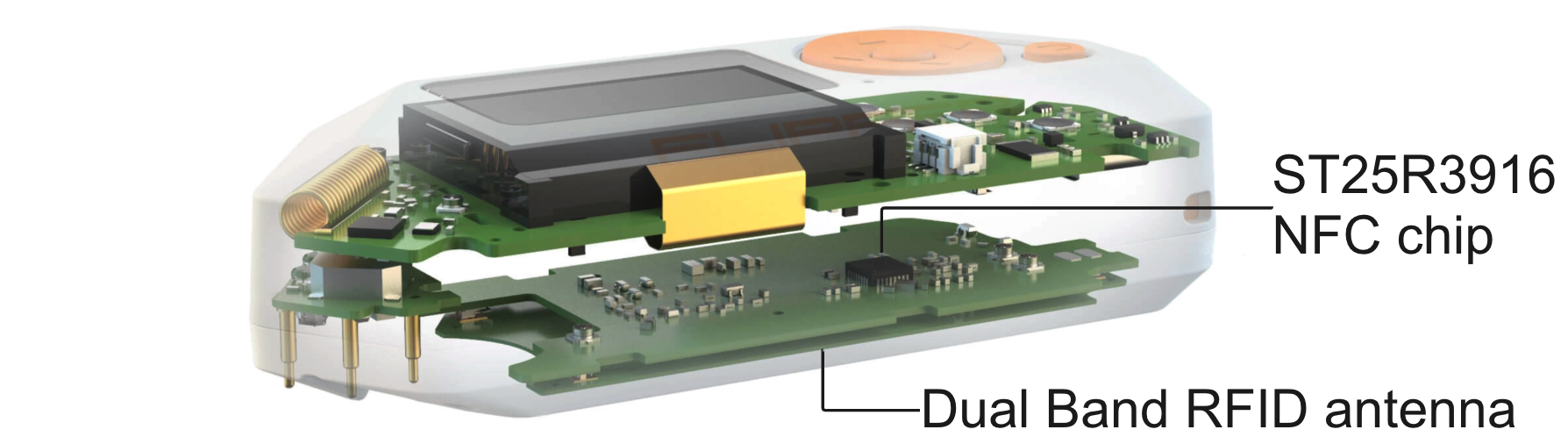
Umístění NFC antény ve Flipper Zero
Flipper Zero umožňuje čtení, ukládání a emulaci NFC karet pracujících na frekvenci 13,56 MHz. NFC karty obsahují unikátní identifikátor (UID) a přepisovatelnou paměť rozdělenou do sektorů, stránek, aplikací nebo bloků v závislosti na typu karty.
Nehýbejte kartou během čtení. Proces čtení může trvat až několik minut v závislosti na typu karty.
U podporovaných karet Flipper zobrazí čitelná data: datum platnosti, zůstatek, počet jízd apod. Tuto funkci umožňují komunitou vytvořené parsery. Kompletní seznam parserů je k dispozici v repozitáři na GitHubu.
Útok MFKey32 využívá slabiny v šifrovacím algoritmu Crypto-1, který používají karty MIFARE Classic. Analyzuje kryptografické nonce páry zachycené při interakci čtečky a karty a umožňuje tak obnovit šifrovací klíče.
Tyto útoky se provádějí přímo na kartě bez přístupu ke čtečce. Flipper Zero podporuje tři typy:
Útoky pouze na kartu jsou aktuálně v Beta verzi a mohou způsobit zamrznutí zařízení.
/ext/nfc/.nested.log/ext/nfc/assets/mf_classic_dict_user.nfc (trvalé smazání — nejdříve zálohujte).| Typ karty | Čitelná data | Organizace dat | Emulace |
|---|---|---|---|
| MIFARE Classic (1K, 4K, Mini) | UID, data ze sektorů (pomocí slovníkových klíčů) | Sektory (16/40/5) | Pouze odemčené sektory |
| MIFARE Ultralight / NTAG | UID, otevřená data ze stránek | Stránky | Pouze přečtené stránky |
| MIFARE DESFire | Nechráněné aplikace a soubory | Aplikace a soubory | Pouze UID |
| Neznámé NFC-A | UID, SAK, ATQA | — | Pouze UID |
| Typ karty | Čitelná data | Organizace dat | Emulace |
|---|---|---|---|
| ICODE SLIX (SLIX, SLIX-2, SLIX-L, SLIX-S) | UID, data v blocích | Bloky | UID a data v blocích |
| Neznámé NFC-V | UID, čitelné bloky | Bloky | UID a přečtené bloky |
| Typ karty | Čitelná data | Organizace dat | Emulace |
|---|---|---|---|
| FeliCa Lite-S | IDm, PMm, data v blocích (až 28) | Bloky | Plná emulace |
| Typ karty | Čitelná data | Organizace dat | Emulace |
|---|---|---|---|
| ST25TB (ST25TB512, SRIX512, ST25TB02K, ST25TB04K, SRIX4K) | UID a data karty | Bloky | Ano |
| Ostatní NFC-B | Pouze UID (nelze uložit) | — | Ne |
MIFARE Classic karty (1K, 4K, Mini) jsou nejrozšířenější přístupové karty. Flipper Zero čte data ze sektorů pomocí slovníkových klíčů. Uživatelé mohou ručně přidávat klíče přes Main Menu → NFC → Extra Actions → MIFARE Classic Keys.
Speciální funkce pro MIFARE Classic: Write to Initial Card (zápis na původní kartu), Update from Initial Card (aktualizace z původní karty), Restore to Original (obnovení do původního stavu).
Karty MIFARE Ultralight C používají 16bajtová hesla, NTAG21x karty 4bajtová hesla. Flipper Zero obsahuje vestavěný slovník hesel. Zápis je možný na karty NTAG 213/215/216 stejného typu (vyžaduje výchozí PWD, PACK, zakázaný AUTH0 a odemčené lock bity).
Flipper Zero umožňuje vytvořit virtuální NFC kartu ručním zadáním dat bez nutnosti fyzické karty.
Po přidání virtuální karty ji můžete emulovat. Ručně přidané karty MIFARE Classic lze zapsat na čisté karty nebo karty stejného typu.
Flipper Zero může emulovat uložené NFC karty a přenášet data do čteček.
Při emulaci karet MIFARE Classic se Flipper Zero pokouší odhadnout frekvenci čtečky. Předpokládá se přesně 13,56 MHz — pokud se frekvence výrazně liší, signál nebude správně modulován.
Pokud emulovaná karta nefunguje, zkuste znovu provést kroky extrakce klíčů — čtečka může číst více sektorů postupně.
NFC karty se stránkovou organizací dat (MIFARE Ultralight a NTAG) mohou být chráněny heslem. Flipper Zero nabízí tři metody pro odemknutí těchto karet.
Pokud máte přístup ke čtečce i kartě, můžete zachytit autentizační heslo:
Flipper Zero dokáže algoritmicky vygenerovat heslo pro podporované typy karet:
Podporované typy: karty Toys-to-Life NFC, Xiaomi Air Purifier, MIFARE Ultralight, NTAG.
Pokud heslo znáte:
Některé karty mají bezpečnostní funkci, která kartu po několika neúspěšných autentizacích trvale zablokuje. Buďte opatrní při pokusu o odemknutí.
Standardní NFC karty mají výrobcem přiřazené UID, které nelze změnit. Magické karty jsou speciální karty s přepisovatelným UID, které umožňují kopírování UID a dat z originální karty.
| Typ | Konfigurovatelné jako |
|---|---|
| Gen1 | MIFARE Classic 1K |
| Gen2 | MIFARE Classic 1K, MIFARE Classic 4K |
| Gen4 (Ultimate) | MIFARE Classic (jakýkoli), MIFARE Ultralight EV1/EV2, NTAG 203/213/215/216 |
Funkce Wipe resetuje UID na výchozí hodnoty a smaže data všech sektorů/stránek.
Flipper Zero má vestavěný infračervený (IR) vysílač a přijímač, které umožňují komunikaci s IR zařízeními jako jsou televizory, klimatizace, audiosystémy a projektory. IR signály fungují na nosné frekvenci 38 kHz a mají krátký dosah — vyžadují přímou viditelnost.
Před použitím IR aplikace vložte microSD kartu. Aktualizujte firmware s vloženou kartou — Flipper Zero ukládá databáze na microSD kartu.
Flipper Zero obsahuje IR vysílač na horní straně zařízení a IR přijímač. Vysílač je schopen řídit běžná domácí zařízení (TV, AC, projektory, audiosystémy). Přijímač zachytává IR signály na nosné frekvenci 38 kHz.
Flipper Zero zachytává IR signály na nosné frekvenci 38 kHz pomocí vestavěného přijímače. U známých protokolů jsou signály automaticky dekódovány. Neznámé protokoly se zaznamenávají v RAW formátu.
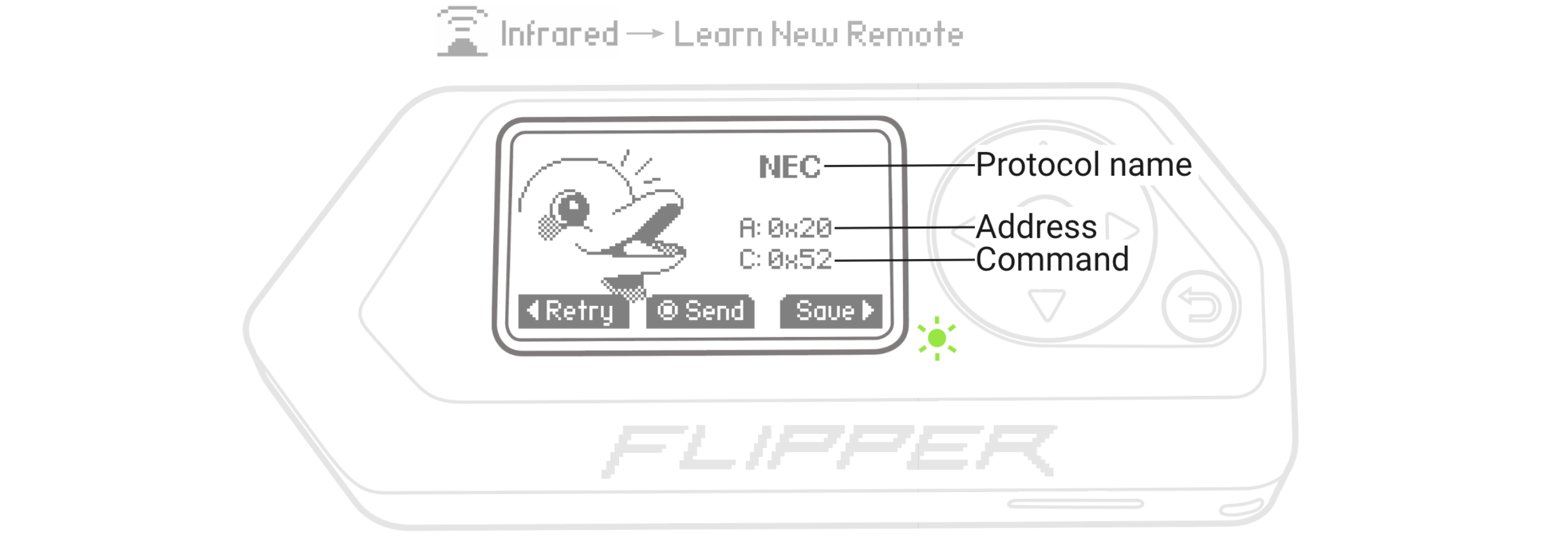
Obrazovka zachycení IR signálu
Zařízení může během záznamu zachytit IR záření ze slunečního světla nebo domácího osvětlení.
Uložené signály lze vysílat na TV, klimatizace, projektory a audiosystémy pomocí vestavěného IR vysílače.
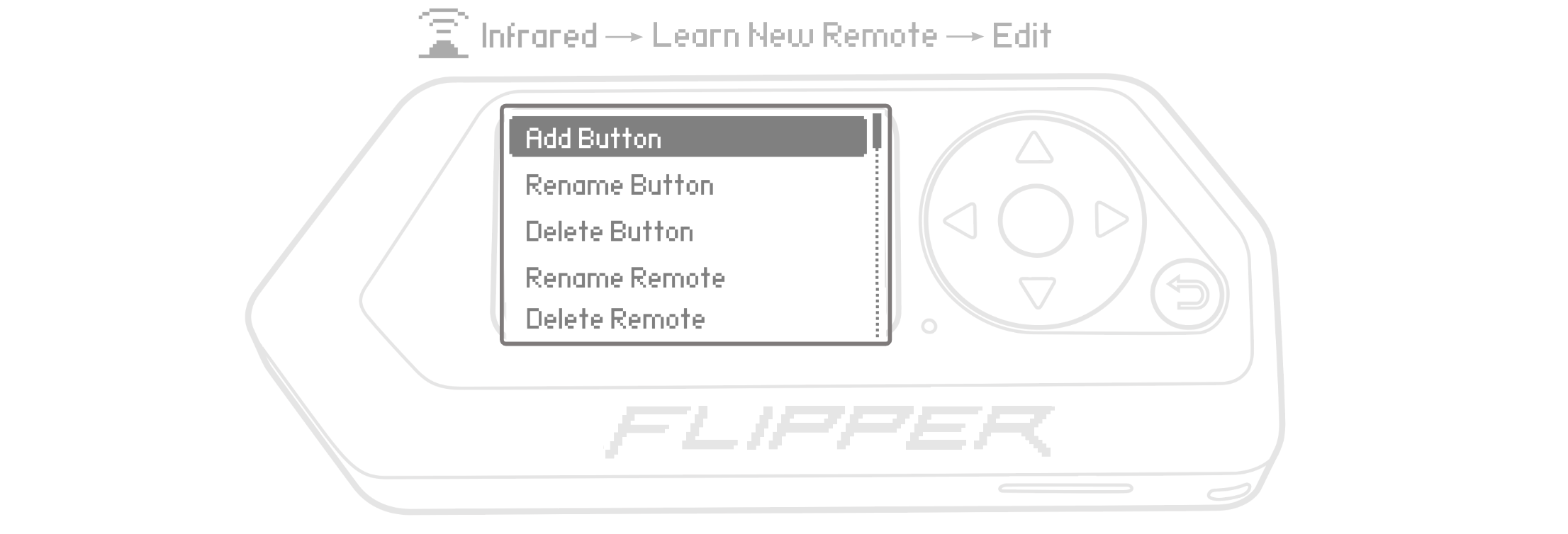
Emulace uloženého IR ovladače
Flipper Zero umožňuje ovládat různá zařízení bez kopírování jejich originálních IR ovladačů. Funkce Univerzální ovladače (Universal Remotes) obsahuje předprogramované slovníky IR protokolů pro nejběžnější zařízení.
Při odesílání příkazů Flipper Zero emuluje celý slovník protokolů používaných IR ovladači. Když se odeslaný protokol shoduje s protokolem zařízení, zařízení příkaz vykoná.
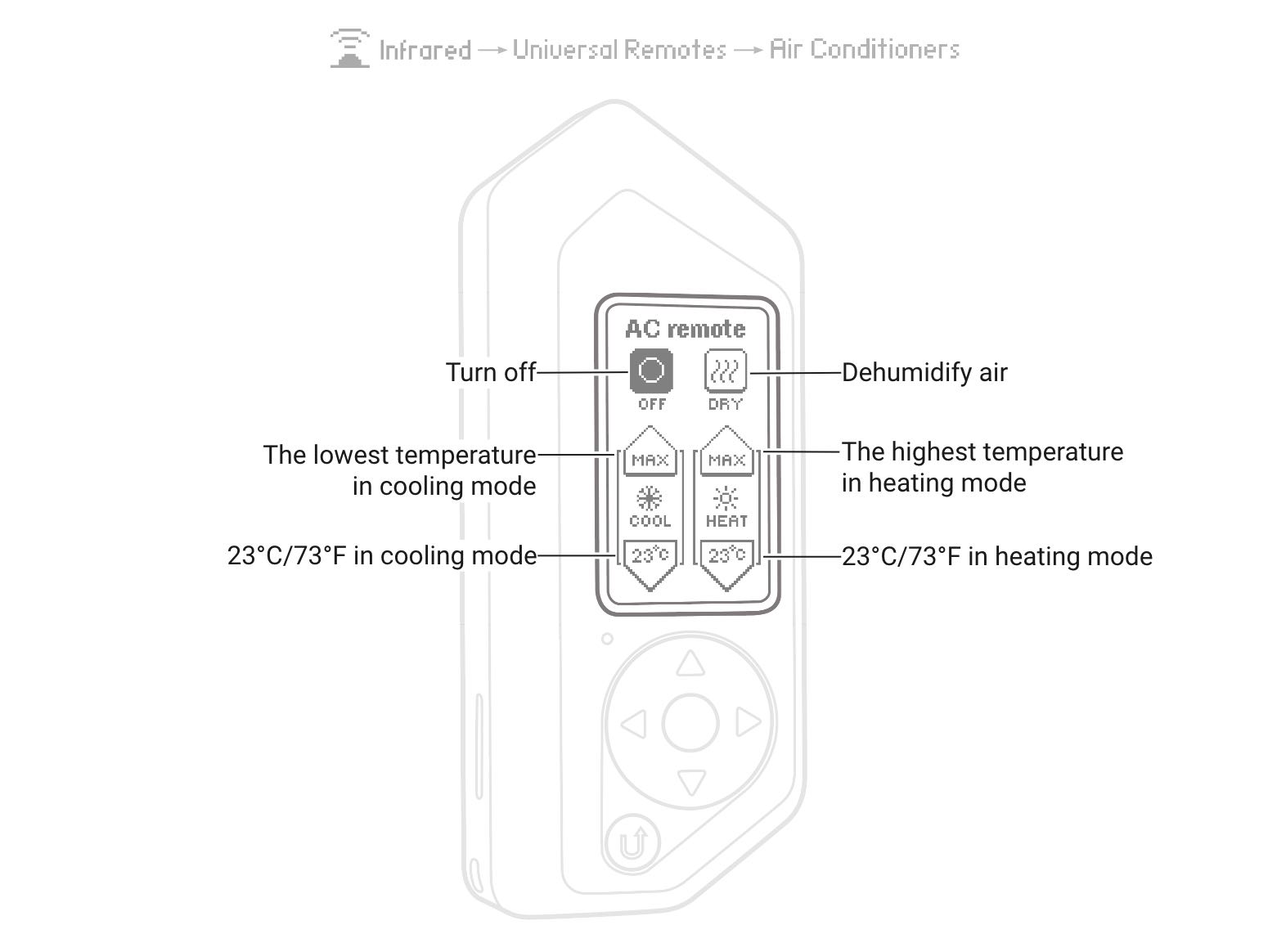
Univerzální ovladač klimatizace
Emulace celého slovníku podporovaných IR ovladačů může trvat až dvě minuty.
Pokud vaše zařízení není podporováno, můžete zachytit IR signály a přidat je do slovníku na GitHubu:
flipperdevices/flipperzero-firmware.tv.ir, ac.ir, projector.ir nebo audio.ir) v applications/main/infrared/resources/infrared/assets.S funkcí Infrared Remotes ve Flipper Mobile App můžete ovládat TV, projektory, ventilátory a podobná zařízení. Vyberte ovladač v aplikaci, nasměrujte Flipper Zero na zařízení a používejte intuitivní rozhraní na obrazovce telefonu.
Na rozdíl od Universal Remotes, které odesílají signály ze slovníku pro nalezení shody, tato funkce umožňuje vybrat správný ovladač jednorázově a uložit jej — nabízí tak rychlejší ovládání, více tlačítek a širší podporu zařízení.
Přes mobilní aplikaci: Flipper Mobile App → Main Menu → Archive → Infrared → vyberte ovladač → nasměrujte Flipper Zero na zařízení a ovládejte.
Přímo na Flipper Zero: Main Menu → Infrared → Saved → vyberte ovladač → navigujte tlačítky NAHORU/DOLŮ → stiskněte OK pro odeslání signálu.
Flipper Zero můžete použít k průzkumu hardwaru, flashování firmwaru, ladění a fuzzingu. Zařízení lze připojit k hardwaru pomocí vestavěných GPIO pinů, ovládat hardware tlačítky, spouštět vlastní kód a zobrazovat ladicí zprávy na obrazovce. Flipper Zero lze také použít jako převodník USB na UART/SPI/I2C.
Před použitím GPIO aplikace vložte microSD kartu. Aktualizujte firmware s vloženou kartou.
Flipper Zero má 18 pinů na horní straně, skládajících se z napájecích pinů a I/O pinů.
Připojujte externí moduly s velkým kapacitním zatížením pouze při vypnutém Flipper Zero. Jinak mohou být poškozena data na microSD kartě.
I/O piny mají toleranci +3,3 V pro vstup i výstup. Jsou připojeny k I/O pinům mikrokontroléru STM32WB55 přes 51 Ohm odpory. Všechny piny mají ochranu proti elektrostatickému výboji (ESD).
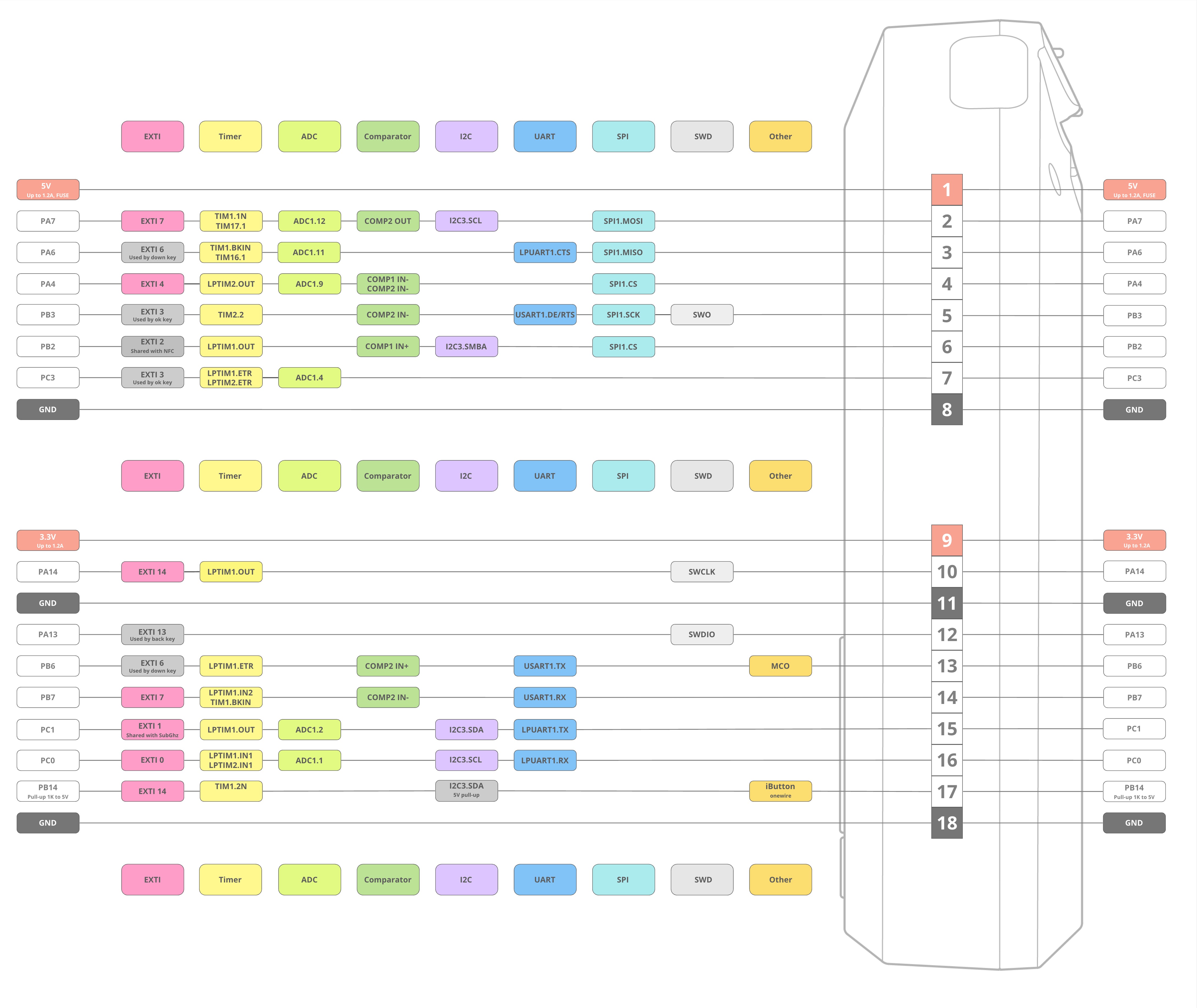
Rozložení GPIO pinů Flipper Zero
Vyhněte se připojování 5V I/O periferií k Flipper Zero, aby nedošlo k poškození. GPIO piny konfigurované jako vstup jsou 5V tolerantní, ale piny konfigurované jako výstup nikoli.
Celková spotřeba I/O pinů nesmí překročit 5 W, jinak se baterie může přepnout do ochranného režimu. Každý pin může dodávat až 20 mA.
GPIO aplikaci najdete v hlavním menu. V aplikaci můžete konfigurovat USB-UART, testovat piny jednotlivě a zapínat/vypínat napájení +5 V na pinu 1.
Je důležité správně zasunout externí modul do GPIO pinových otvorů Flipper Zero.
Zasuňte modul až na doraz, aby nebyla žádná mezera mezi Flipper Zero a modulem. Může být potřeba vyvinout větší sílu pro úplné zasunutí.
Zasuňte modul až na doraz, aby nebyla mezera uprostřed mezi silikonovým pouzdrem a modulem.
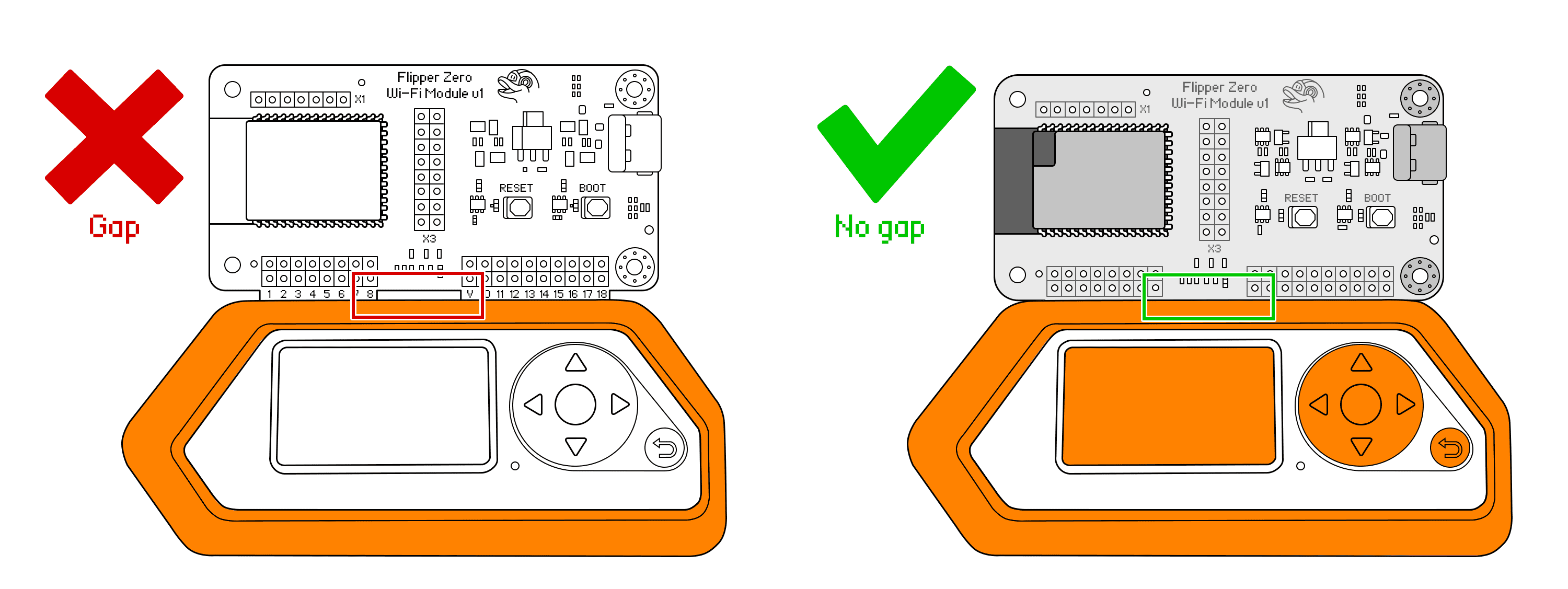
Správné zasunutí externího modulu do GPIO pinů
Cílem je zajistit, aby GPIO piny modulu byly plně zasunuty a nebyly viditelné.
Flipper Zero podporuje komunikační protokol 1-Wire, implementovaný v malých elektronických klíčích známých jako iButton. Tyto klíče se používají pro řízení přístupu, měření teploty, vlhkosti a ukládání kryptografických klíčů. Flipper Zero umí číst, zapisovat a emulovat přístupové klíče iButton s podporou protokolů Dallas, Cyfral a Metakom.
Před použitím iButton aplikace vložte microSD kartu. Aktualizujte firmware s vloženou kartou.
Flipper Zero má vestavěný iButton modul skládající se z iButton kontaktní plošky a tří pružinových pogo pinů na desce plošných spojů. Dva piny slouží k přenosu dat s výstupem na GPIO pin 17. Prostřední pin je uzemnění.
Ne všechna iButton zařízení mohou být detekována Flipper Zero. Různá zařízení sdílejí formát iButton, ale pouze přístupové klíče jsou detekovatelné.
| Typ klíče | Čitelná data |
|---|---|
| Dallas DS1990 | Pouze UID (klíč nemá paměť) |
| Dallas DS1992 | UID a data v paměti |
| Dallas DS1996 | UID a data v paměti |
| Dallas DS1971 | UID a data v paměti |
| Dallas (nepodporované) | Pouze UID |
| Metakom | Pouze UID (klíč nemá paměť) |
| Cyfral | Pouze UID (klíč nemá paměť) |
Dallas klíče mají strukturu UID obsahující 8 bytů včetně bajtu Family Code a bajtu CRC (Cyclic Redundancy Check). CRC bajt zajišťuje integritu dat. Při čtení Flipper Zero přepočítá CRC — pokud se zachycená a vypočtená hodnota neshodují, je indikováno poškození dat.
Kromě čtení fyzických iButton klíčů je můžete emulovat vytvořením virtuálních klíčů.
Po přidání virtuálního klíče jej můžete emulovat. Ručně přidané Dallas klíče lze zapsat na čistý blank nebo klíč stejného typu.
Po přečtení a uložení Dallas iButton klíčů je můžete zapsat na fyzické blanky nebo dotykové paměťové klíče stejného typu.
| Typ blanku | Kompatibilní s | Zapisovaná data |
|---|---|---|
| RW1990 | DS1990 | Pouze UID |
| TM1990 | DS1990 | Pouze UID |
| TM08v2 | DS1990 | Pouze UID |
| RW2004 | DS1990, DS1992 | Pouze UID |
Flipper Zero podporuje zápis paměťových dat z klíčů DS1992, DS1996 a DS1971 na jiný klíč stejného typu.
Flipper Zero může emulovat uložené iButton klíče.
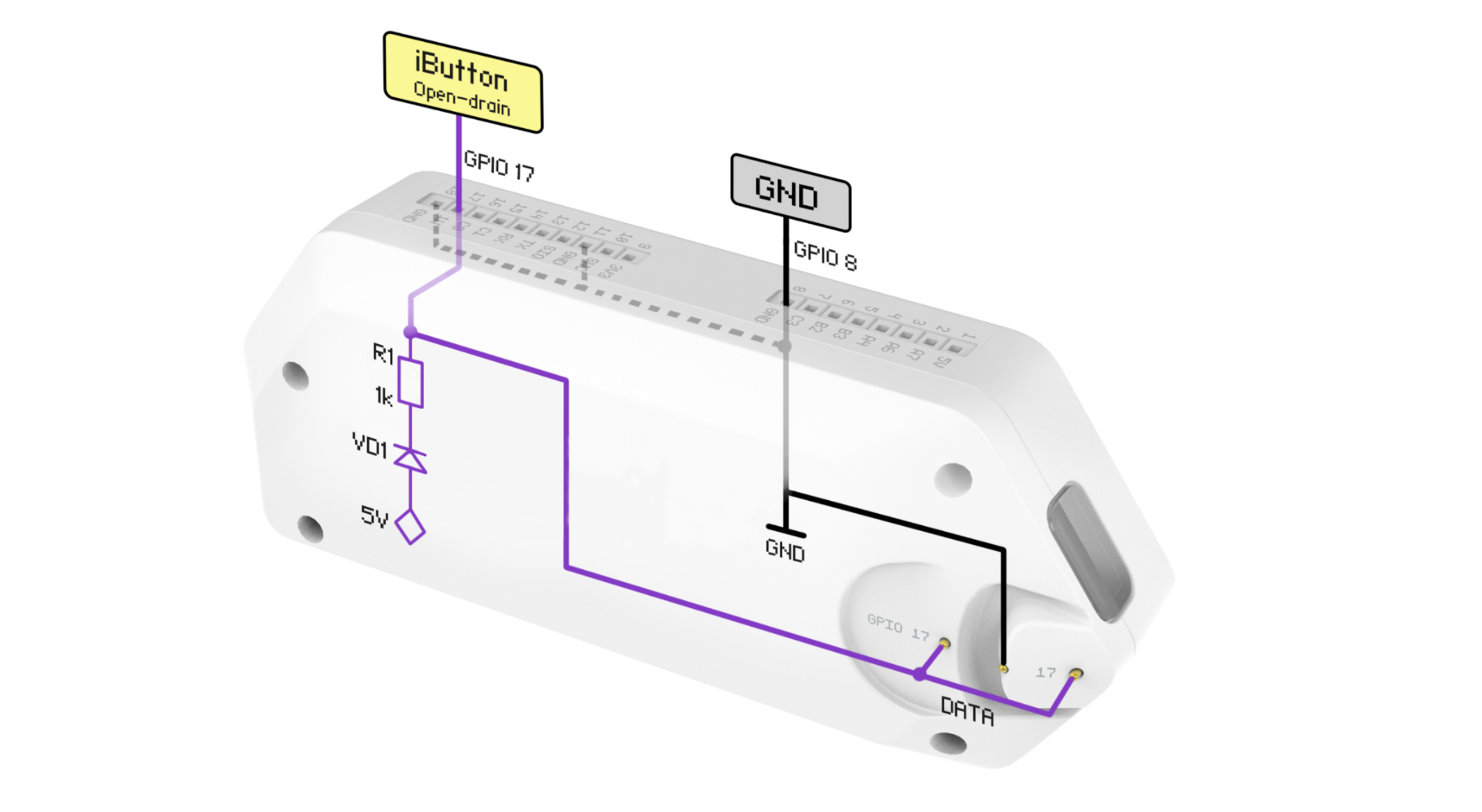
Správné přiložení Flipper Zero ke čtečce iButton
Flipper Zero může fungovat jako BadUSB zařízení rozpoznané počítačem jako HID (Human Interface Device), například klávesnice nebo myš. BadUSB zařízení může měnit systémová nastavení, otevírat zadní vrátka, získávat data, spouštět reverzní shelly nebo prakticky cokoli, čeho lze dosáhnout fyzickým přístupem. Provádí se to pomocí sady příkazů napsaných ve skriptovacím jazyce Rubber Ducky (DuckyScript).
Flipper Zero lze připojit k počítači nejen přes USB, ale také přes Bluetooth Low Energy (BLE).
Před použitím Bad USB aplikace vložte microSD kartu. Aktualizujte firmware s vloženou kartou.
Před použitím Flipper Zero jako BadUSB zařízení je potřeba napsat payload v souboru .txt v libovolném textovém editoru pomocí skriptovacího jazyka. Flipper Zero podporuje rozšířenou syntaxi Rubber Ducky — je kompatibilní s klasickým Rubber Ducky Scripting Language 1.0, ale přidává další příkazy a funkce jako:
Vytvořené payloady můžete nahrát na Flipper Zero přes qFlipper nebo Flipper Mobile App do složky SD Card/badusb/. Nové payloady budou dostupné v aplikaci Bad USB.
Soubory se stejným názvem budou přepsány bez varování.
Pro použití Flipper Zero jako BadUSB zařízení přes USB:
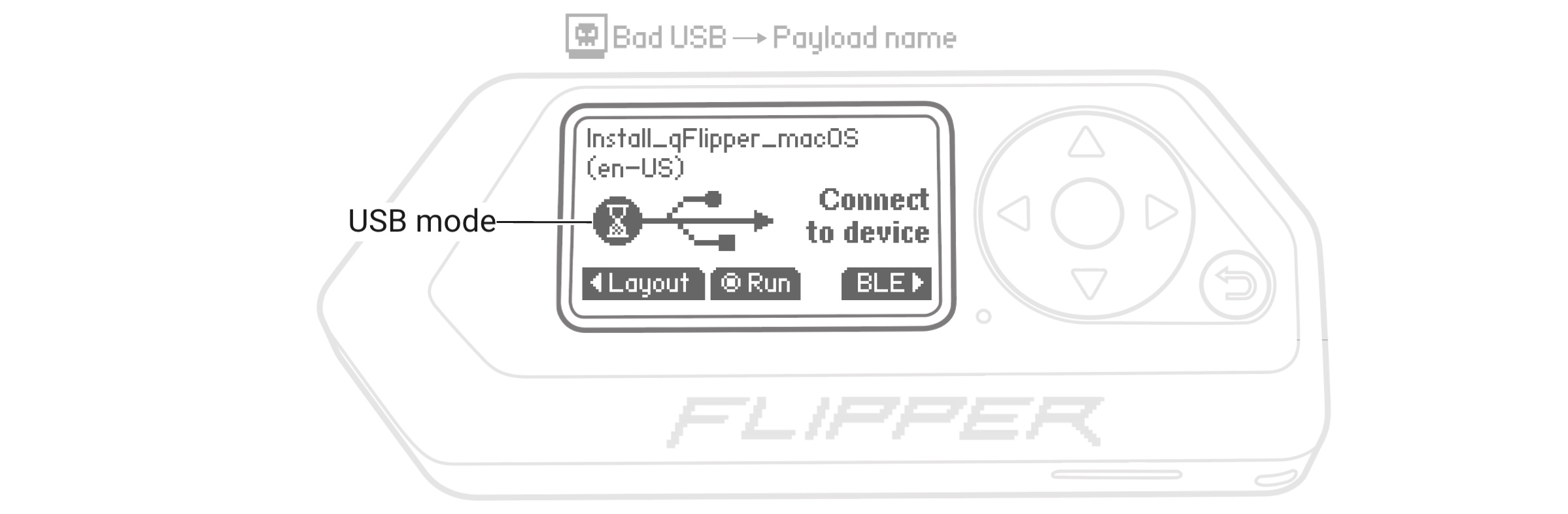
Bad USB v USB režimu
Pro použití Flipper Zero jako BadUSB zařízení přes Bluetooth Low Energy:
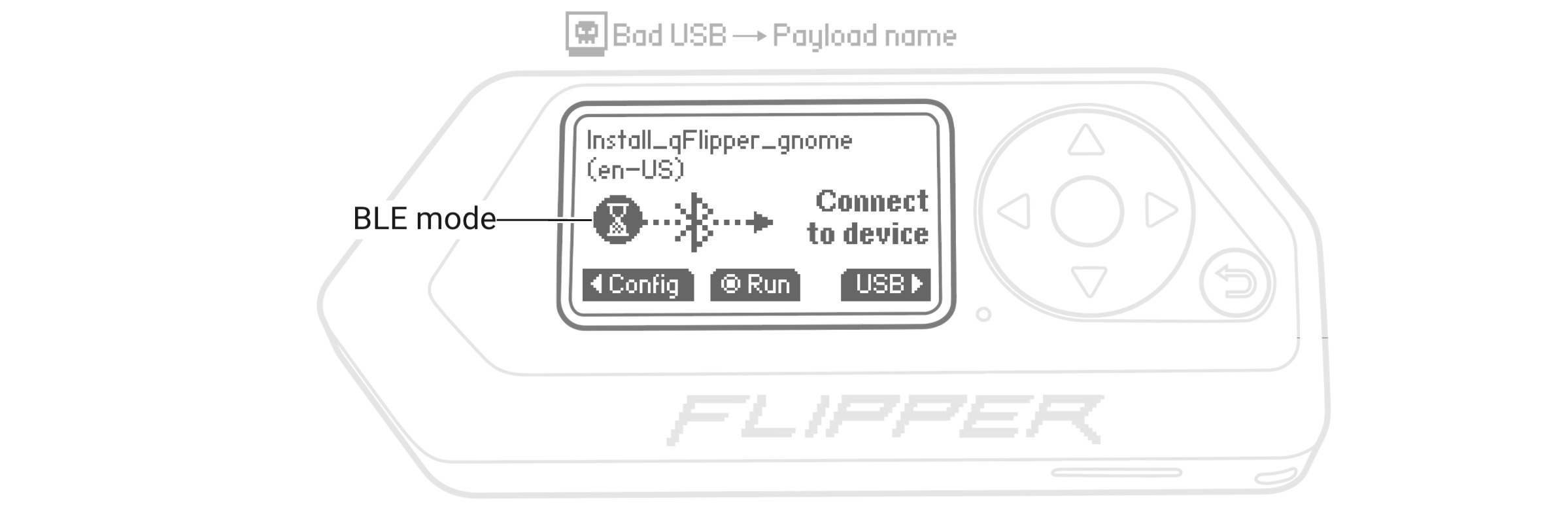
Bad USB v BLE režimu
S Flipper Mobile App můžete na dálku ovládat a aktualizovat Flipper Zero, sdílet uložené klíče, spravovat a upravovat data a další. Aplikace rozšiřuje funkčnost Flipper Zero a činí jej ještě pohodlnějším.
Aplikace je dostupná na App Store (iOS) a Google Play (Android).
Po stažení Flipper Mobile App a aktivaci Bluetooth na telefonu připojte aplikaci k Flipper Zero:
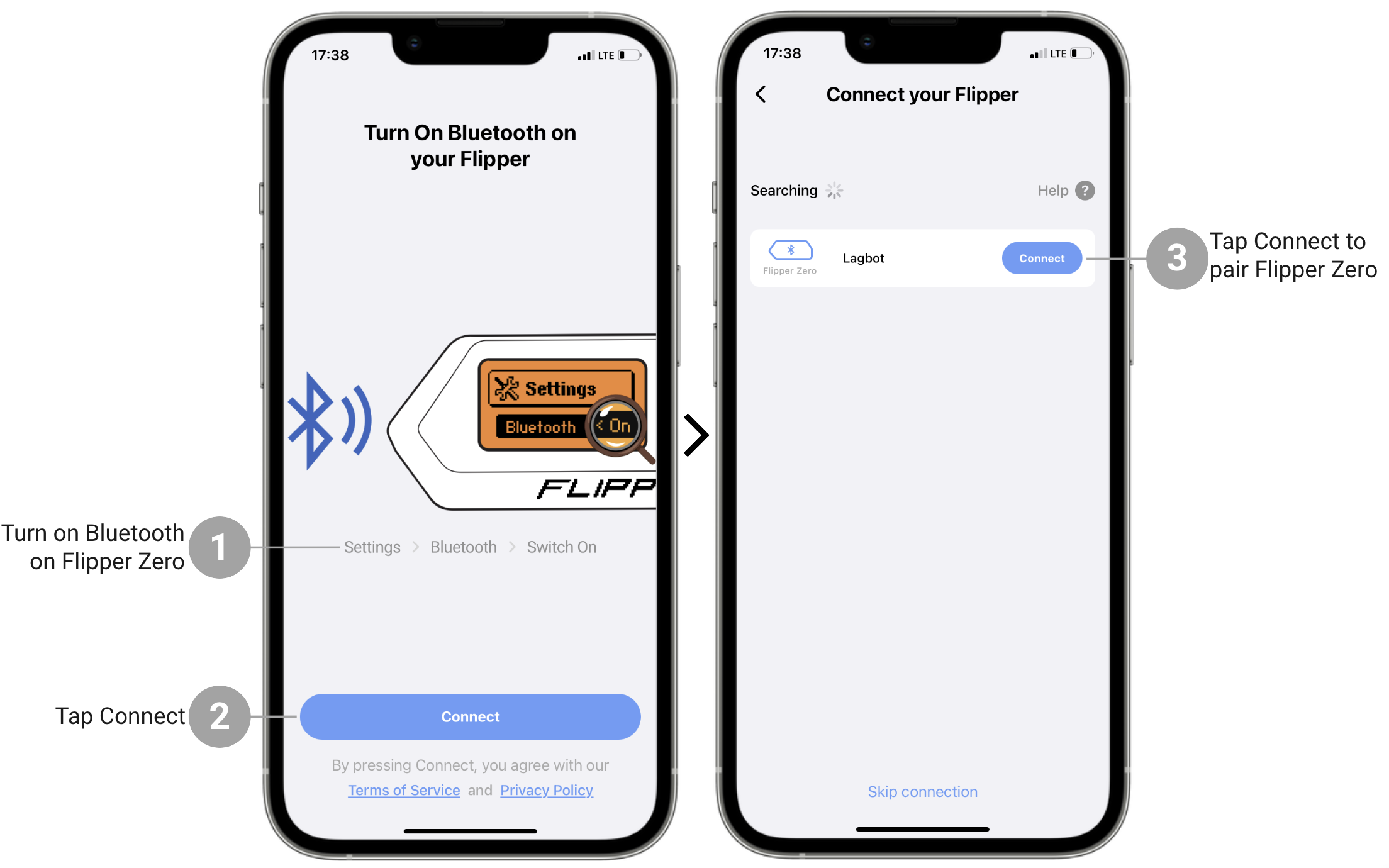
Párování mobilní aplikace s Flipper Zero
V této záložce můžete aktualizovat Flipper Zero přes Bluetooth, zobrazit další možnosti, ručně synchronizovat, přehrát zvuk na Flipper Zero a další.
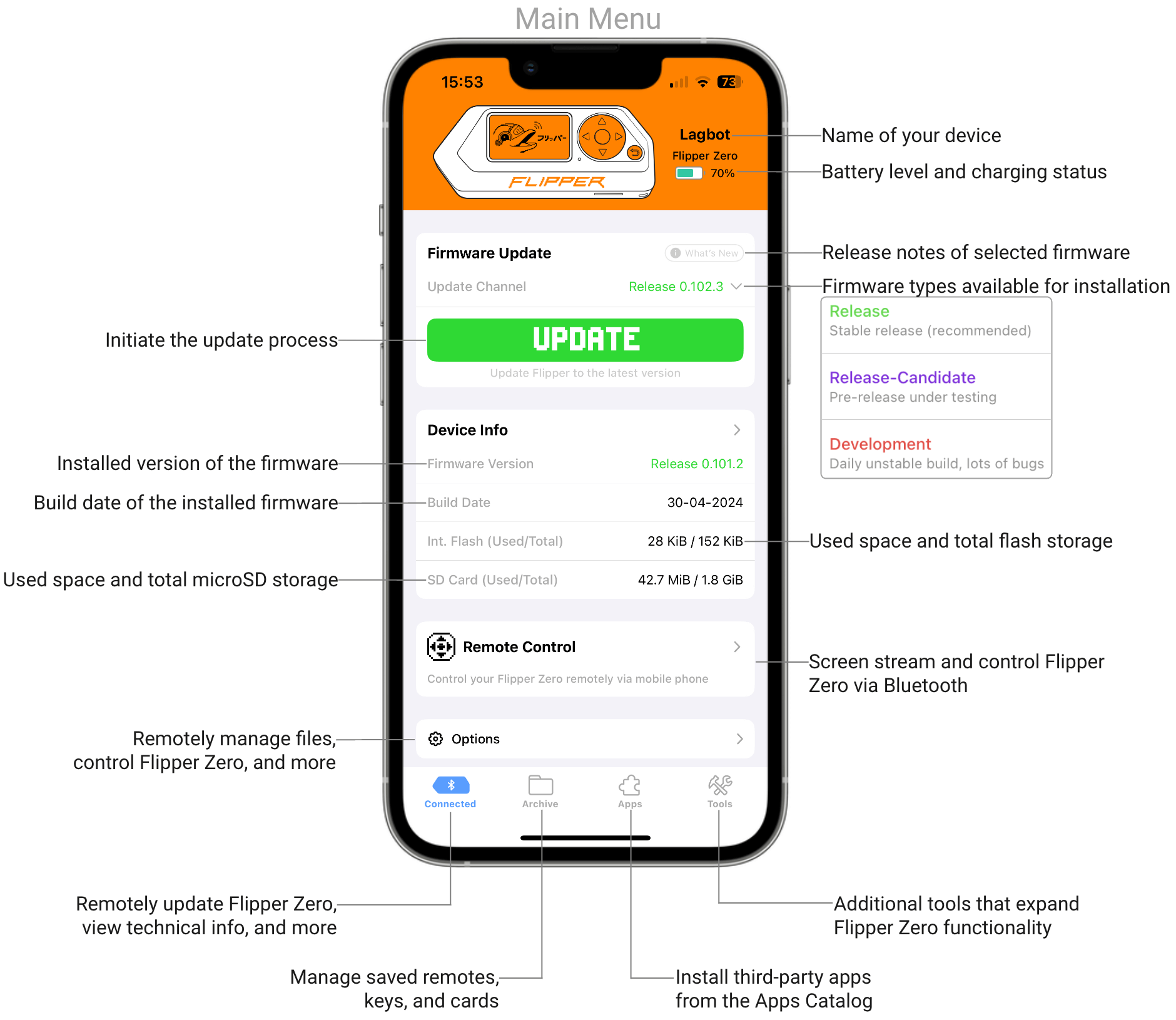
Hlavní obrazovka Flipper Mobile App
Záložka Archive zobrazuje všechny uložené ovladače, klíče a karty. Můžete zobrazit oblíbené, prohledávat seznam a obnovit smazané položky.
Podporované typy: Sub-GHz ovladače, 125 kHz RFID karty, NFC karty, IR ovladače, iButton klíče.
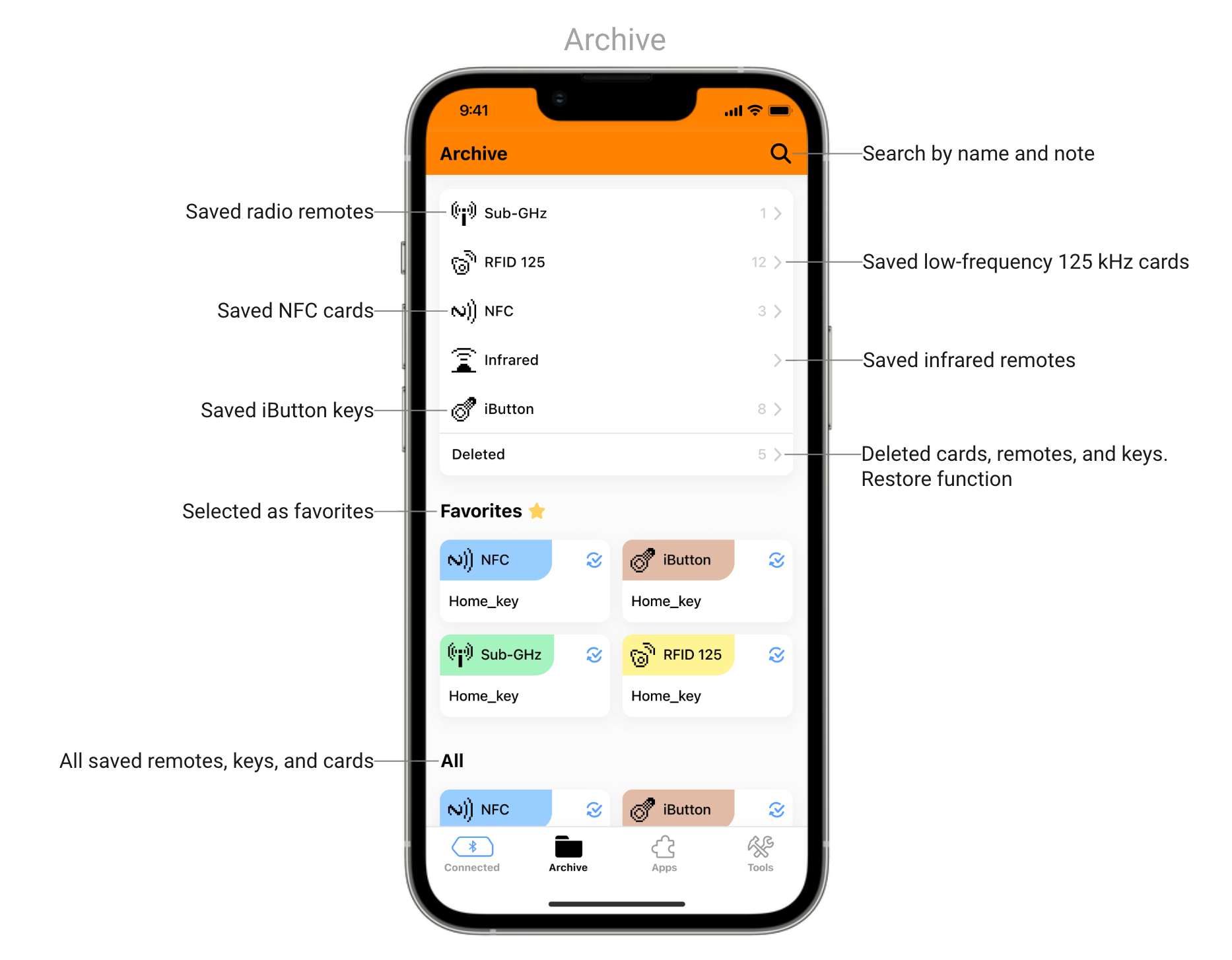
Záložka Archive se seznamem uložených klíčů
Přístup ke katalogu komunitou vyvinutých aplikací a jejich instalace na Flipper Zero přes Bluetooth LE.
V záložce Tools najdete nástroje rozšiřující funkčnost Flipper Zero:
Flipper Zero můžete aktualizovat přes Flipper Mobile App přes Bluetooth. Aplikace nabízí tři kanály firmwaru:
| Kanál | Popis |
|---|---|
| RELEASE | Stabilní verze firmwaru, důkladně otestovaná. Doporučeno pro běžné použití. |
| RELEASE-CANDIDATE (RC) | Verze odeslaná k validačnímu testování. Po úspěšném otestování se stane Release verzí. |
| DEVELOPMENT (Dev) | Průběžná vývojová verze s nejnovějšími funkcemi. Může být nestabilní. |
Před aktualizací firmwaru vložte microSD kartu.
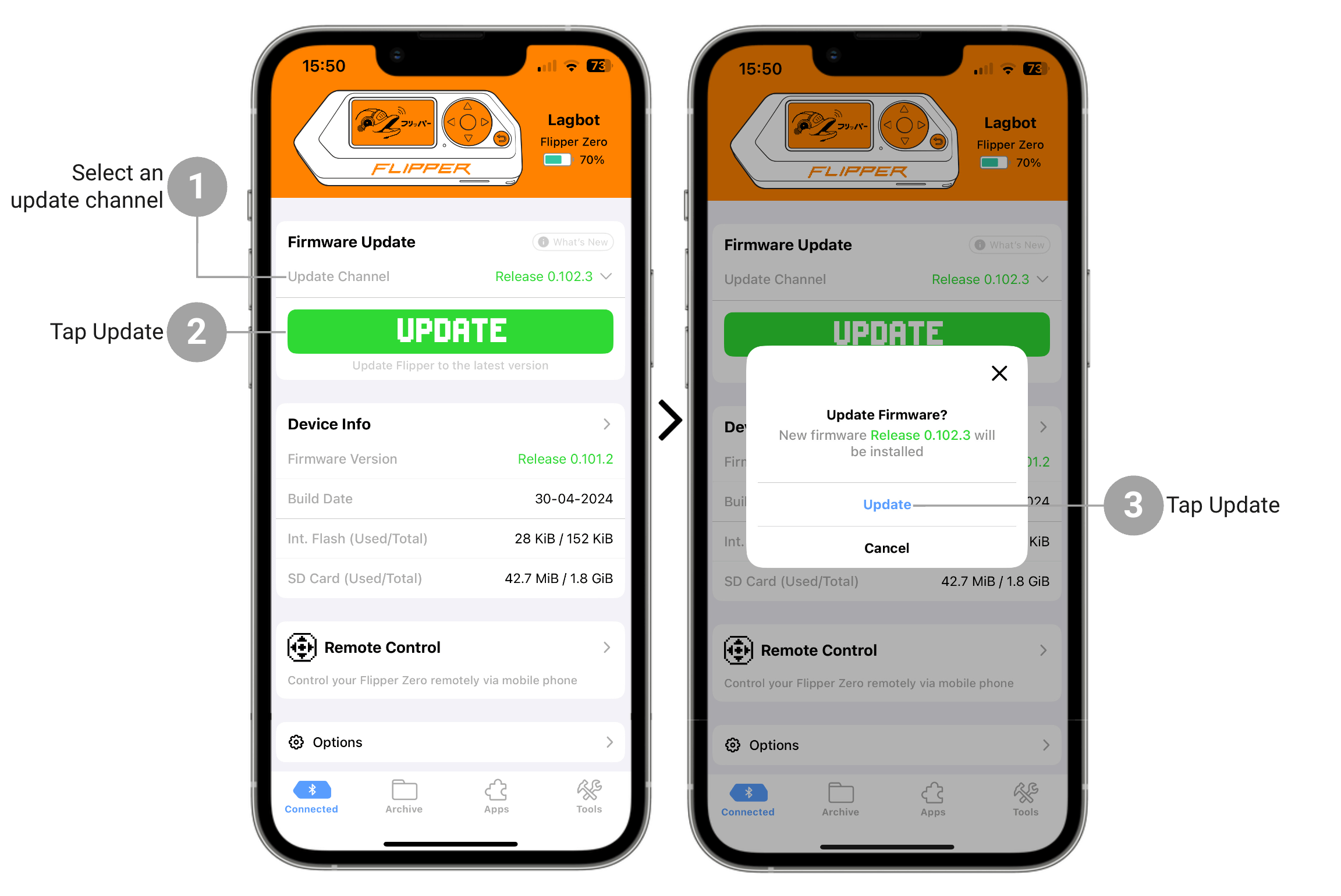
Aktualizace firmwaru přes mobilní aplikaci
S Flipper Mobile App můžete zálohovat klíče, karty a ovladače uložené na microSD kartě Flipper Zero. Zálohované klíče lze sdílet přes messenger, nahrát na PC nebo uložit na telefon.
.zip soubor s daty..zip soubor se zálohovanými daty.Pokud narazíte na chybu v mobilní aplikaci Flipper, můžete ji nahlásit přímo z aplikace nebo na fóru.
Připojte Flipper Zero přes USB a použijte online sériový terminál (baudrate 230400).
Spusťte příkazy
Flipper Zero může fungovat jako USB token pro univerzální dvoufaktorovou autentizaci (U2F), který slouží jako druhý faktor při přihlašování do webových účtů. Bezpečnostní klíč je malé zařízení, které pomáhá počítačům ověřit vaši identitu.
Před použitím U2F aplikace vložte microSD kartu. Aktualizujte firmware s vloženou kartou.
U2F funkce Flipper Zero je implementována pouze softwarově. Pro finanční služby a bezpečnostně citlivé weby doporučujeme používat hardwarově certifikované U2F zařízení.
Nemažte, neupravujte ani nepřesouvejte U2F soubory na jiný Flipper Zero. Každé zařízení má unikátní kryptografické klíče. Smazání složky u2f/assets deaktivuje U2F — obnovte aktualizací firmwaru.
qFlipper je desktopová aplikace pro aktualizaci firmwaru a databází Flipper Zero, správu souborů na microSD kartě a opravu poškozeného firmwaru. Dostupné pro Windows, macOS a Linux.
Kompatibilní pouze s Windows 10 a 11. Spusťte instalátor a postupujte podle pokynů.
Kompatibilní s verzí 10.14 nebo novější. Optimalizováno pro Apple Silicon (M1+).
Staženo ve formátu AppImage. Před spuštěním nastavte jako spustitelný:
chmod +x qFlipper-x86_64.AppImage
./qFlipper-x86_64.AppImagePřipojte Flipper Zero (s vloženou microSD kartou) k počítači USB kabelem.
V záložce Device Information klikněte na obrázek Flipper Zero pro streamování obrazovky. Snímky pořídíte tlačítkem „SAVE SCREENSHOT".
| Kanál | Popis |
|---|---|
| Release | Stabilní, důkladně otestovaná verze. Doporučeno. |
| Release Candidate | Verze pro QA testování. |
| Development | Průběžné sestavení s nejnovějšími funkcemi. Může být nestabilní. |
Při instalaci qFlipper se automaticky nainstalují potřebné ovladače. qFlipper funguje pouze na Windows 10 a 11.
V normálním režimu Windows rozpozná Flipper Zero jako sériové zařízení:
Windows má chybu, kdy se dvě různá sériová zařízení váží na stejný port. Pokud k tomu dojde:
V režimu obnovy se zařízení zobrazí jako DFU zařízení:
Video Game Module je rozšiřující modul založený na mikrokontroléru Raspberry Pi RP2040. Přidává zrcadlení obrazovky na TV (DVI-D), ovládání pohybem (6osý gyroskop TDK ICM-42688-P) a možnost vlastního vývoje. Připojuje se přes GPIO konektory.
Modul je dodáván se silikonovým nárazníkem. Pokud je Flipper Zero v pouzdře, před instalací odstraňte nárazník.
Vyžaduje firmware verze 0.98.3 nebo novější.
Rozlišení: 640×480 pixelů (DVI-D signál).
Po aktualizaci Flipper Zero automaticky detekuje modul. Ověřte v Main Menu → Settings → Expansion Modules, že položka „Listen UART" je nastavena na USART.
Tato chyba znamená, že byl přeskočen krok aktualizace firmwaru. Vraťte se k procesu aktualizace výše. Zpráva se také zobrazí při připojení modulu k TV bez připojeného Flipper Zero.
Video Game Module funguje jako samostatné zařízení pro aplikace vyvinuté pro mikrokontrolér RP2040 (architektura shodná s Raspberry Pi Pico).
Můžete ukládat více verzí firmwaru na Flipper Zero a přepínat mezi nimi bez počítače.
Požadavky na .uf2 soubor:
Video Game Module obsahuje 14pinový GPIO breakout z mikrokontroléru RP2040 pro připojení externích zařízení a 18pinový konektor propojující modul s Flipper Zero.
Interně využívané (nepřístupné):
Dostupné na konektorech:
Modul přijímá napájení přes USB-C (5V, samostatný provoz) nebo z Flipper Zero (3,3V pin 9 nebo 5V pin 1). Současné napájení z obou zdrojů je bezpečné.
Apps je katalog nástrojů a her vyvinutých komunitou Flipper Zero. Přistupujte přes Flipper Mobile App nebo Flipper Lab.
Aplikace můžete procházet podle kategorie, filtrovat, vyhledávat a zobrazovat náhledy.
Apps → Installed → najděte aplikaci → „Update".
Apps → Installed → najděte aplikaci → ikona koše.
Přispívejte podle pokynů na GitHubu.
Aplikace Remote umožňuje Flipper Zero fungovat jako HID (Human Interface Device) ovladač pro ovládání počítačů a telefonů přes Bluetooth nebo USB.
Přes Bluetooth (BLE):
Přes USB: Připojte USB-C kabelem, přejděte na Main Menu → Apps → USB → Remote.
| Režim | Popis | Ovládání |
|---|---|---|
| Keynote | Ovládání prezentací | DOLŮ/VPRAVO/OK: další snímek, NAHORU/VLEVO: předchozí |
| Keyboard | Emulace klávesnice | Výběr znaků + OK, modifikátory Ctrl/Alt/Cmd |
| Media | Ovládání přehrávače a fotoaparátu | OK: play/pause, VLEVO/VPRAVO: skladby, NAHORU/DOLŮ: hlasitost |
| Mouse | Ovládání kurzoru | Šipky: pohyb, OK: levý klik, ZPĚT: pravý klik |
| TikTok | Navigace na TikToku | DOLŮ/NAHORU: videa, OK: like, VLEVO/VPRAVO: hlasitost |
| Mouse Jiggler | Prevence uspání počítače | OK: zapnout/vypnout pohyb myši |
| Mouse Clicker | Automatické klikání | OK: start/stop, NAHORU/DOLŮ: rychlost (až 100 kliků/s) |
| Chyba | Příčina | Řešení |
|---|---|---|
| App Not Found | Smazaný soubor, beta verze mobilní app, vlastní firmware | Přeinstalujte aplikaci nebo aktualizujte firmware na oficiální verzi (Release channel) |
| Invalid File | Poškozený ELF soubor | Aktualizujte nebo přeinstalujte aplikaci |
| Manifest Invalid | Nekompatibilní verze API | Aktualizujte firmware i aplikaci na nejnovější verzi |
| Missing Imports | Aplikace vytvořena pro novější firmware | Aktualizujte firmware na nejnovější oficiální verzi |
| HW Target Mismatch | Aplikace pro jiný model zařízení | Najděte kompatibilní verzi aplikace |
| Outdated App | Stará verze aplikace | Flipper Lab / Mobile App → Installed → Update |
| Outdated Firmware | Starý firmware | Aktualizujte firmware na nejnovější Release verzi |
Vývoj softwaru a hardwaru. Dokumentace API systému, příklady kódu, ladění, schémata desek plošných spojů.
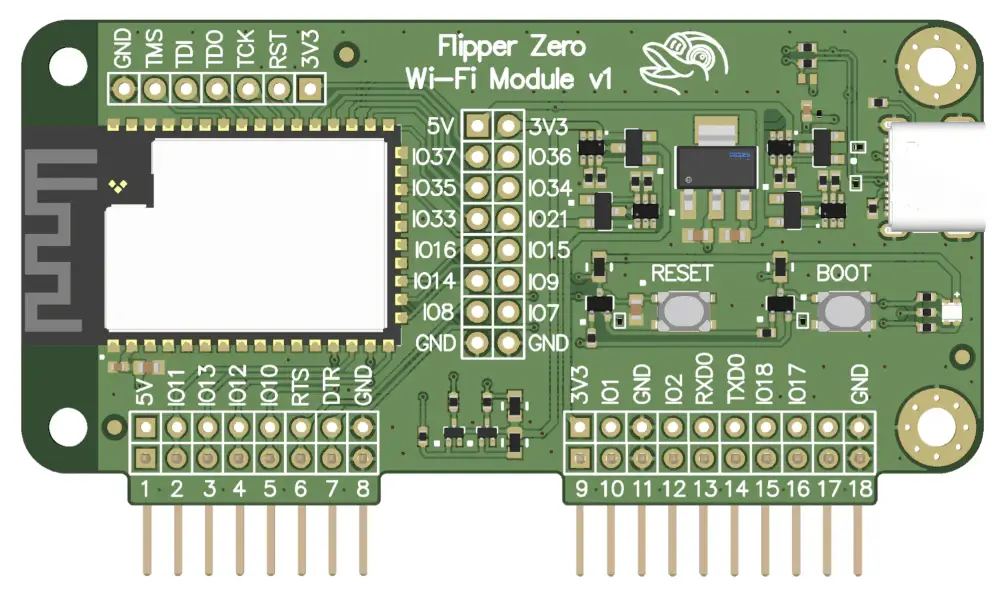
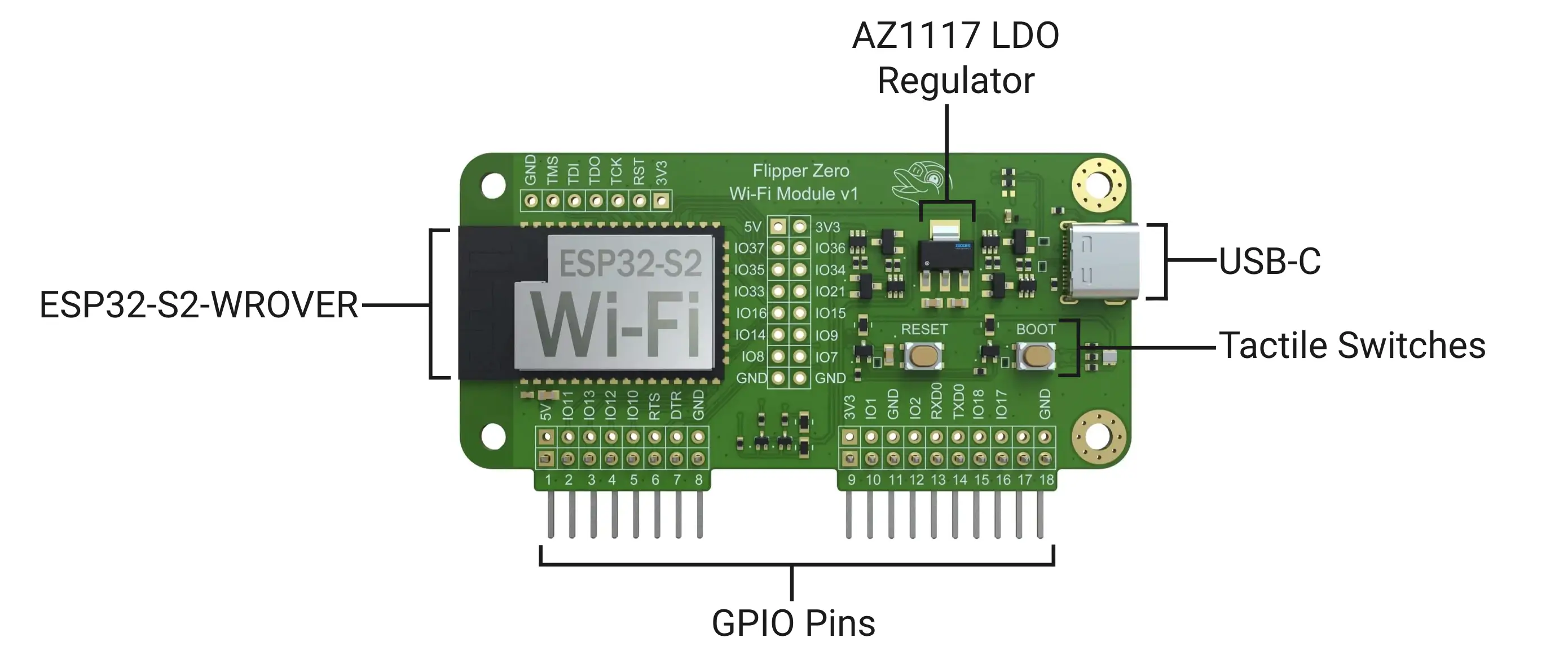
Wi-Fi modul Flipper Zero je ladicí program a programátor pro Flipper Zero. Nahrazuje ladicí modul ST-Link. Je založen na modulu ESP32-S2 a open-source projektu firmwaru Black Magic Probe. Dokáže flashovat a ladit různé mikroprocesory a mikrokontroléry (včetně toho, který se používá ve Flipper Zero) prostřednictvím Wi-Fi nebo USB. Tento modul může také fungovat jako adaptér USB-UART.
Wi-Fi modul slouží k flashování a ladění firmwaru v zařízení Flipper Zero.
Standardní firmware modulu neobsahuje funkce analýzy sítě Wi-Fi a testování průniku.
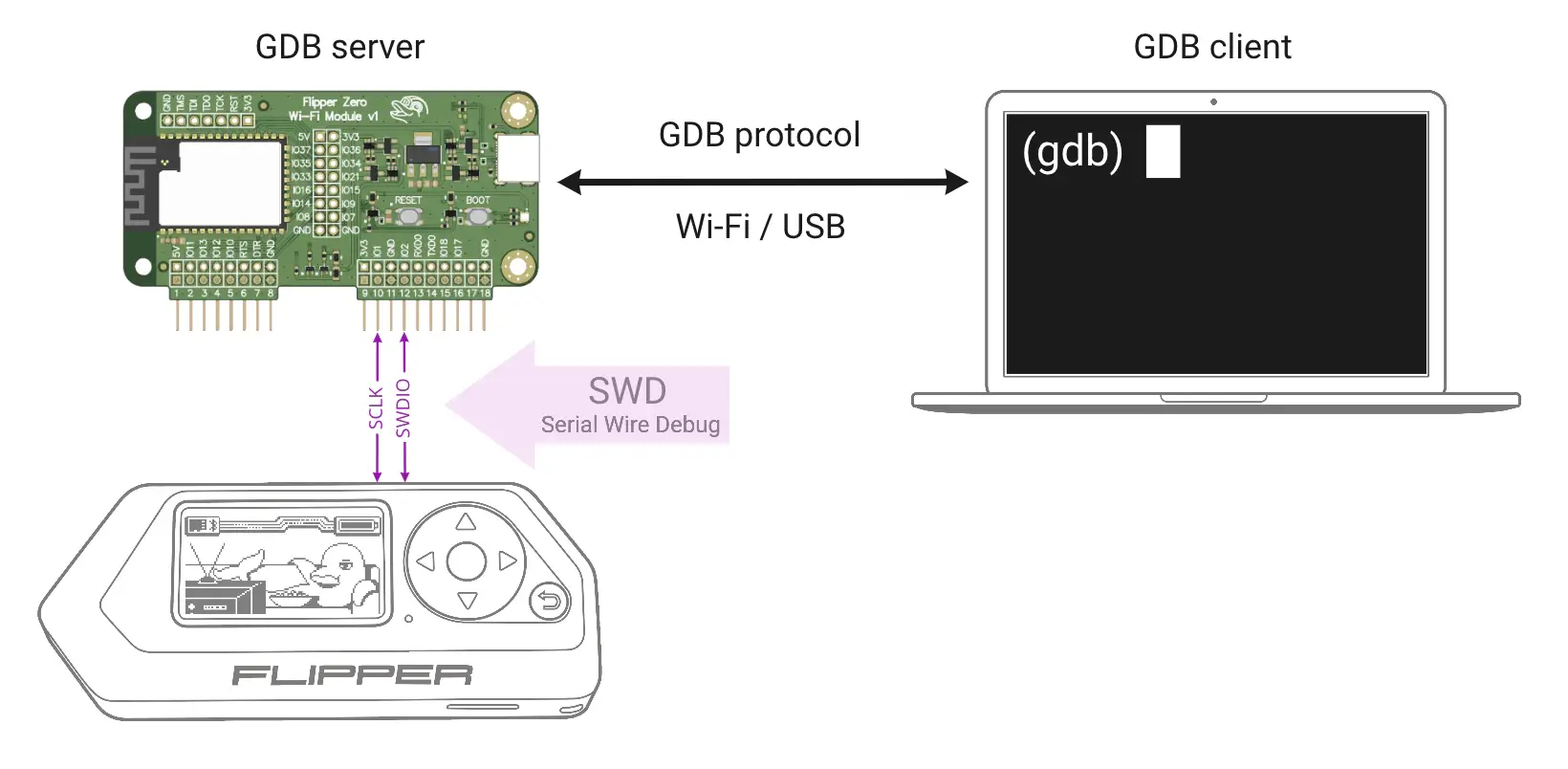
Server GDB běží na modulu Wi-Fi a řídí provádění programů na procesoru Flipper Zero.
Ovládá jej uživatel na počítači připojeném k modulu prostřednictvím Wi-Fi nebo USB.
Výměna dat mezi modulem Wi-Fi a modulem Flipper Zero probíhá prostřednictvím rozhraní Serial Wire Debug.
K tomuto účelu se používají piny 10 - Serial Clock a 12 - Serial Wire Debug I/O na GPIO.
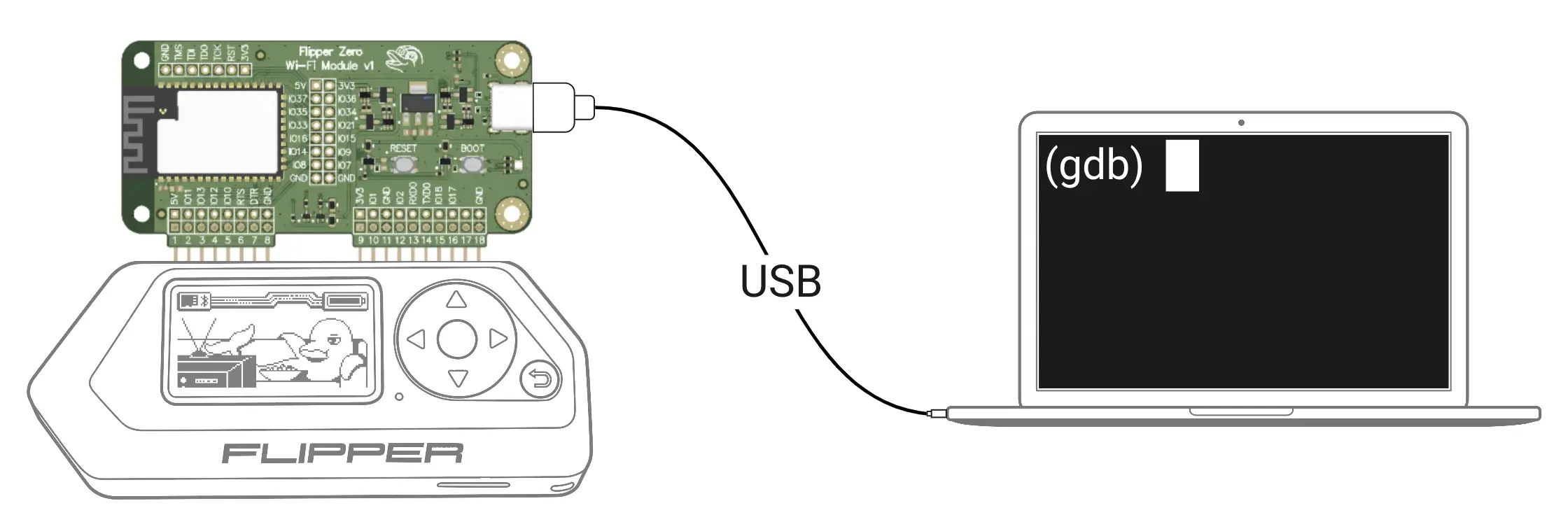
Wi-Fi modul lze k počítači připojit dvěma způsoby:
Wi-Fi modul může pracovat vždy pouze v jednom z režimů Wi-Fi. Pokud se nepřipojí ke známé síti, můžete režim přístupového bodu zapnout provedením obnovení továrního nastavení.Wi-Fi modul Debugger slouží k ladění firmwaru zařízení Flipper Zero. Chcete-li začít pracovat s modulem Wi-Fi Debugger Module, musíte si do počítače nainstalovat nástroje pro sestavování a ladění, například GDB, GCC atd. Poté můžete sestavit firmware zařízení, připojit zařízení k počítači jedním z níže uvedených způsobů a spustit GDB.
Aby ladicí program pracoval správně, musí být verze firmwaru v zařízení a v souborech používaných ladicím programem stejná. Pokud plánujete ladění vlastního firmwaru, musíte si nainstalovat nástroje potřebné k jeho sestavení. Tuto možnost doporučujeme těm, kteří nemají s laděním žádné zkušenosti. Pokud již máte nainstalované ladicí nástroje, můžete potřebné soubory ladicího programu získat z našeho serveru.
V tomto příkladu je použito Ubuntu 22.04.
Příkazy s předponou # je třeba spouštět jako root, zatímco příkazy s předponou $ lze spouštět jako uživatel.
Nainstalujte
     # toolchain="gcc-arm-none-eabi-10.3-2021.10"

# toolchain_package="$toolchain-$(uname -m)-linux"

# wget -P /opt "https://developer.arm.com/-/media/Files/downloads/gnu-rm/10.3-2021.10/$toolchain_package.tar.bz2"

# tar xjf /opt/$toolchain_package.tar.bz2 -C /opt

# rm /opt/$toolchain_package.tar.bz2

# for file in /opt/$toolchain/bin/* ; do ln -s "${file}" "/usr/bin/$(basename ${file})" ; done<
Nainstalujte
Nainstalujte
Nainstalujte
Aby debugger fungoval pomocí USB, je třeba nastavit pravidla přístupu Udev device. Za tímto účelem vytvořte soubor s pravidly:
  SUBSYSTEMS=="usb", ATTRS{idVendor}=="1d50", ATTRS{idProduct}=="6018", GROUP="plugdev", MODE="0666"

SUBSYSTEMS=="usb", ATTRS{idVendor}=="303a", ATTRS{idProduct}=="40??", GROUP="plugdev", MODE="0666"
  <
Znovu načtěte pravidla Udev:
Všechny potřebné nástroje pro sestavení firmwaru lze
v systému macOS nainstalovat pomocí správce balíčků
Brew.
Náš repozitář již obsahuje seznam všech potřebných komponent v
Pro procesory Apple Silicon (M1, M1 Pro atd.) neexistuje verze GDB s podporou jazyka Python. Stále funguje jako debugger, ale konzolové příkazy si musíte psát sami.
Ujistěte se, že máte nainstalovaný program Brew. Naklonujte úložiště Flipper Zero a spusťte instalaci řetězce nástrojů.
$ git clone --recursive https://github.com/flipperdevices/flipperzero-firmware.git

$ cd flipperzero-firmware

$ brew bundle --verbose<Pokud plánujete ladění oficiálního firmwaru a nechcete instalovat nástroje pro sestavení, můžete si všechny potřebné soubory stáhnout z našeho aktualizačního serveru . Najdete mezi nimi binární soubory firmwaru a soubor elf používaný ladicím programem. Soubory si stáhněte:
flipper-z-f7-firmware-***.elf

flipper-z-f7-full-***.bin

flipper-z-f7-full-***.dfu

flipper-z-f7-full-***.json<
Kde
Umístěte je do složky místního úložiště
Naklonujte úložiště do počítače a sestavte firmware Flipper Zero:
$ git clone https://github.com/flipperdevices/flipperzero-firmware.git

$ cd flipperzero-firmware

$ ./fbt<Před spuštěním GDB je třeba zvolit jednu ze dvou metod připojení:
Spusťte v terminálu příkaz
$ ls /dev/ttyACM*

/dev/ttyACM0

/dev/ttyACM1<Spusťte v terminálu příkaz
Připojte modul k počítači pomocí kabelu USB. Po připojení modulu k počítači budou v systému detekovány dva sériové porty:
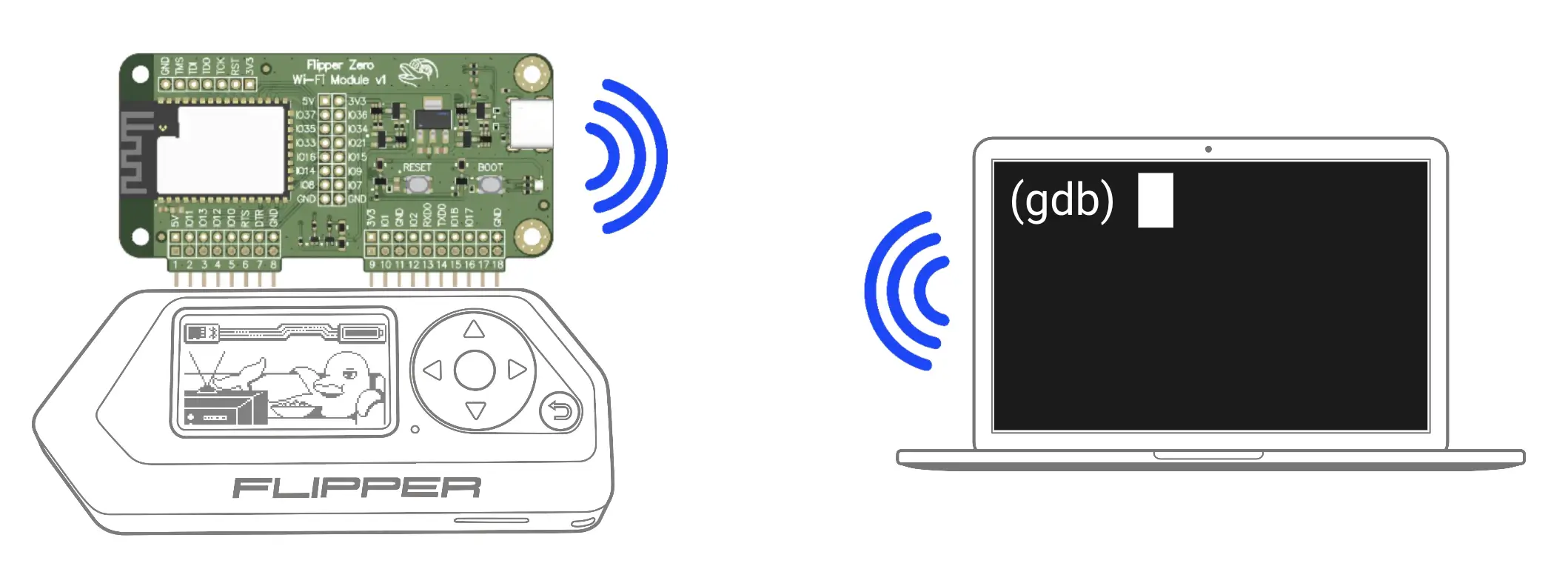
Připojení Wi-Fi má dva provozní režimy:
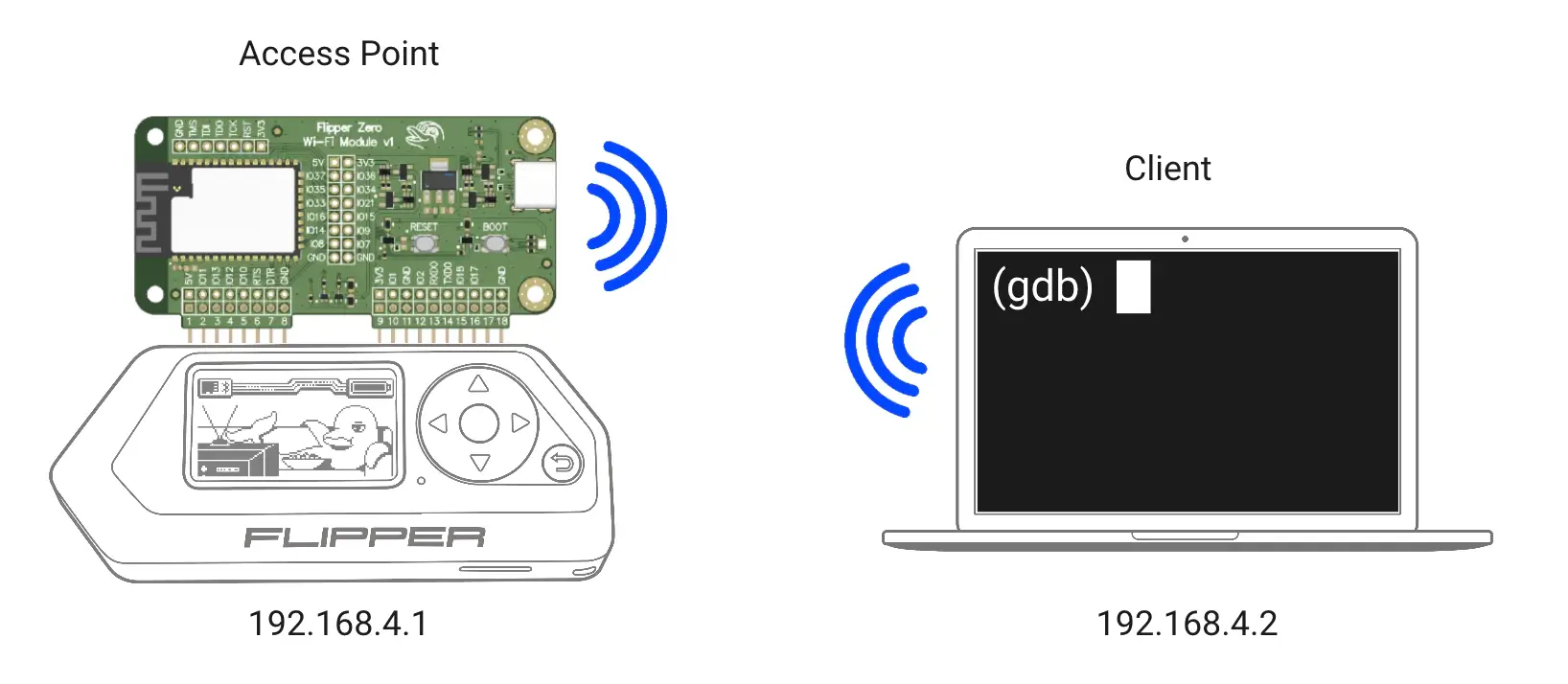
Připojení k síti Wi-Fi vysílané modulem:
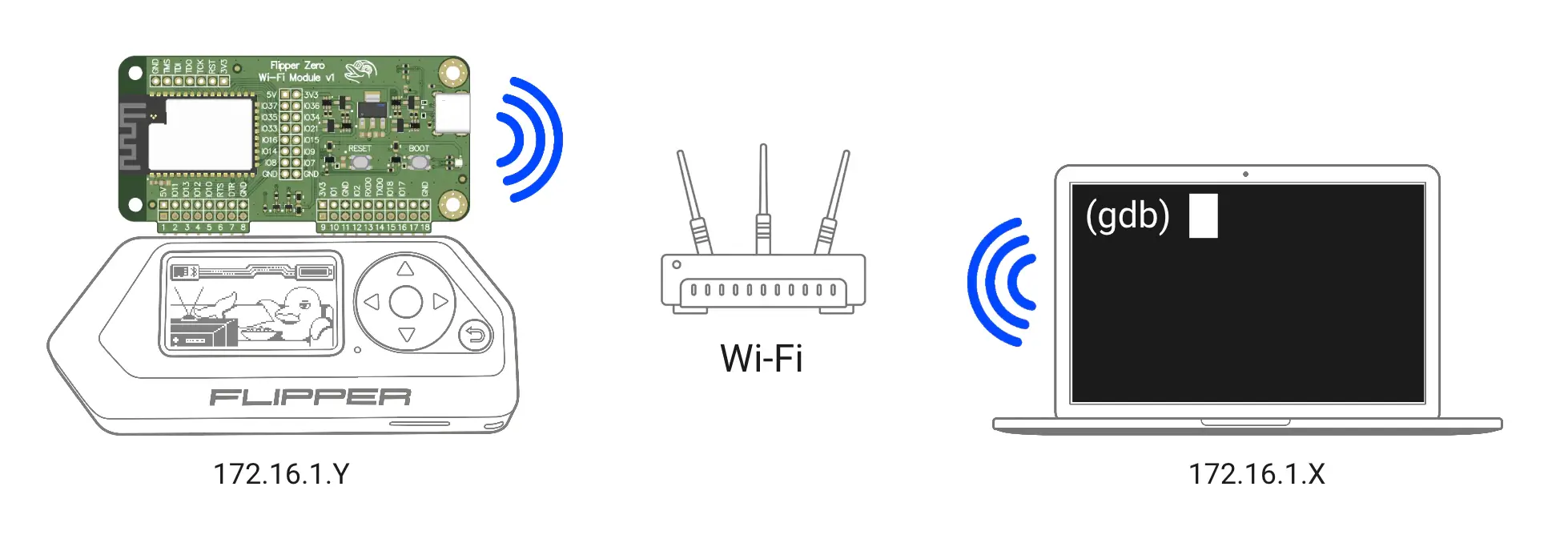
Chcete-li se připojit k existující síti Wi-Fi, postupujte podle následujících kroků:
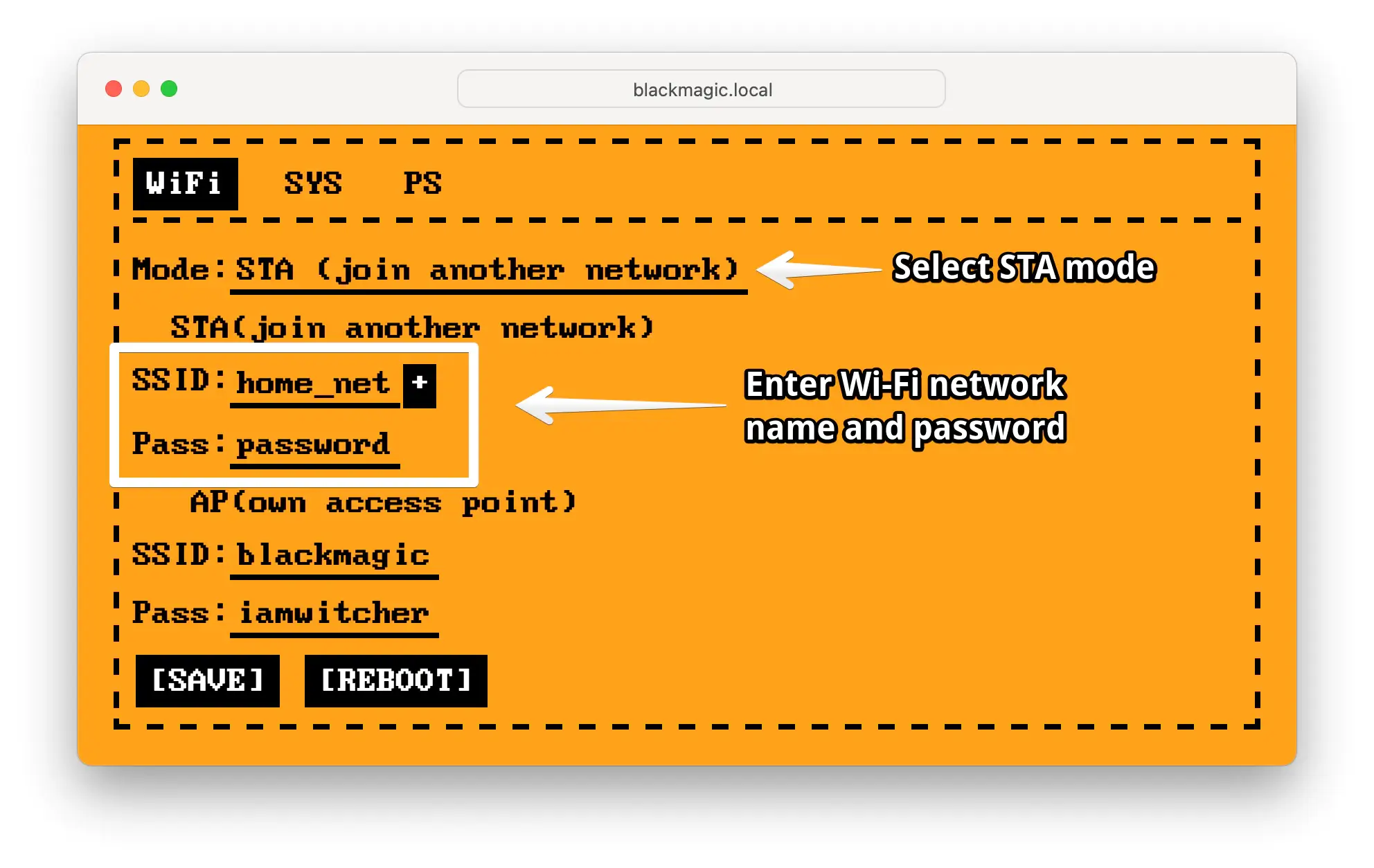
Příklad nastavení pro připojení ladicího programu k existující síti home_net
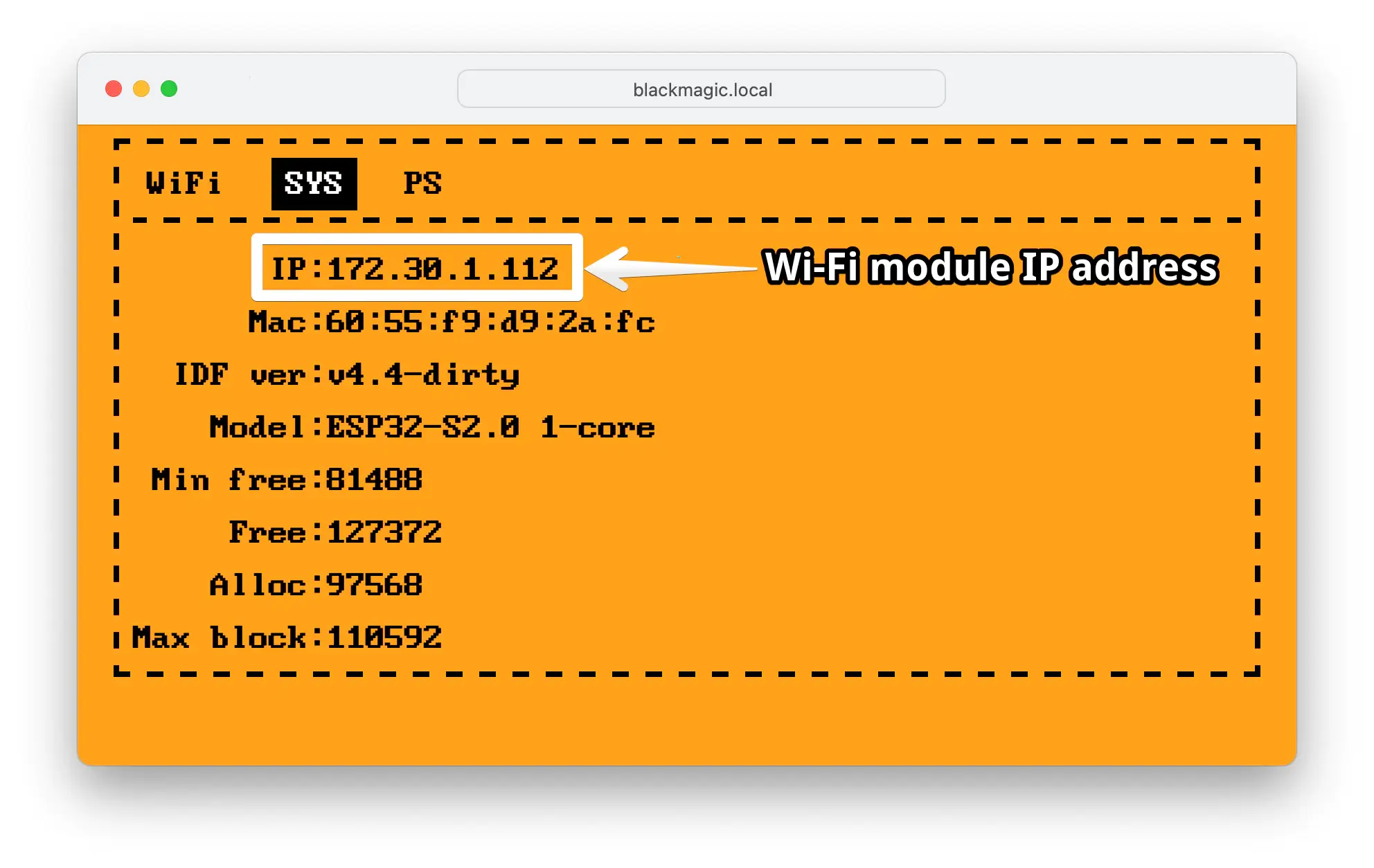
Otevřete terminál a spusťte příkaz podle způsobu připojení:
Wi-Fi modul může pracovat vždy pouze v jednom z režimů Wi-Fi. Pokud se nepřipojí ke známé síti, můžete povolit režim přístupového bodu provedením obnovení továrního nastavení.
Obnovení nastavení modulu Wi-Fi Debugger:
Po obnovení nastavení Wi-Fi se modul přepne do režimu přístupového bodu a bude dostupný pomocí standardního síťového názvu a IP adresy.
Jednoduchý příklad práce s GDB je uveden zde. Samotný proces ladění je příliš složitý na to, abychom se jej učili krok za krokem, vyžaduje již existující znalosti a zkušenosti s vývojem softwaru.
Chcete-li se s GDB seznámit blíže, můžete si na webu vyhledat další příručky, například Debugging with GDB.
Aby ladicí program fungoval správně, měl by se firmware v zařízení shodovat se soubory firmwaru v počítači. Abyste toho dosáhli, může být nutné provést flashování zařízení Flipper Zero. Více informací o tom, jak zkompilovat nebo získat potřebné soubory firmwaru, najdete v sekci První spuštění.
Chcete-li do zařízení Flipper Zero nahrát firmware, spusťte příkaz
(gdb) load

Loading section .isr_vector, size 0x13c lma 0x8000000

Loading section .text, size 0xa92a4 lma 0x8000140

Loading section .rodata, size 0x24e18 lma 0x80a93e8

Loading section .ARM, size 0x8 lma 0x80ce200

Loading section .init_array, size 0x58 lma 0x80ce208

Loading section .fini_array, size 0x4 lma 0x80ce260

Loading section .data, size 0x5f4 lma 0x80ce264

Start address 0x08090928, load size 845904

Transfer rate: 24 KB/sec, 968 bytes/write.
<
Spusťte příkaz
(gdb) compare-sections

Section .isr_vector, range 0x8000000 -- 0x800013c: matched.

Section .text, range 0x8000140 -- 0x80a93e4: matched.

Section .rodata, range 0x80a93e8 -- 0x80ce200: matched.

Section .ARM, range 0x80ce200 -- 0x80ce208: matched.

Section .init_array, range 0x80ce208 -- 0x80ce260: matched.

Section .fini_array, range 0x80ce260 -- 0x80ce264: matched.

Section .data, range 0x80ce264 -- 0x80ce858: matched.
<
Pokud se data sektoru neshodují, zobrazí se zpráva
Po dokončení nahrávání se provádění firmwaru pozastaví na samém začátku.
Displej bude prázdný a LED dioda nebude svítit.
Chcete-li spustit provádění programu a aby se zařízení spustilo,
spusťte příkaz
Podívejme se, jak se ladí aplikace v zařízení, například aplikace Přehrávač hudby. Ta se nachází v menu Plugins (Zásuvné moduly) → Music Player (Přehrávač hudby).
K tomu je třeba umístit bod breakpoint (přerušení), který po dosažení zastaví provádění kódu a umožní vám pozorovat stav kódu a jeho vnitřní fungování. Poté spustíte přehrávač hudby pomocí menu zařízení.
Spusťte příkaz
(gdb) list music_player_app

288

289	    free(instance->model);

290	    free(instance);

291	}

292

293	int32_t music_player_app(void* p) {

294	    MusicPlayer* music_player = music_player_alloc();

295

296	    string_t file_path;

297	    string_init(file_path);
<
Funkce se nachází na řádku 293, nastavíme bod přerušení příkazem
Nyní zvedněte zařízení Flipper Zero, otevřete nabídku aplikace a přejděte na položku Plugins (Zásuvné moduly) → Music Player. Spustí se bod přerušení. Program se automaticky zastaví a zařízení přestane reagovat na jakýkoli vstup.
Kód můžete spustit řádek po řádku příkazem
(gdb) n

294	    MusicPlayer* music_player = music_player_alloc();

(gdb) n

^[[A297	    string_init(file_path);

(gdb) n

300	        if(p) {

(gdb) n

303	            string_set_str(file_path, MUSIC_PLAYER_APP_PATH_FOLDER);

(gdb) n

^[[A

305	            DialogsApp* dialogs = furi_record_open("dialogs");

(gdb) n

306	            bool res = dialog_file_browser_show(

(gdb) n

315	            furi_record_close("dialogs");
<
Pomocí příkazu
(gdb) info locals

music_player =

file_path = {{u = {heap = {size = 0, alloc = 2779096485}, stack = {

    buffer = "\000\000\000\000\245\245\245\245"}},

ptr = 0x2000ef28 "\002"}}
  <
Chcete-li ukončit práci s GDB, spusťte příkaz
Pokud se po práci s GDB zařízení nezapne, stiskněte a podržte tlačítko ZPĚT a počkejte 30 sekund.
Záznamy lze zobrazit pouze v případě, že je modul připojen přes USB. Možnost prohlížení protokolů přes Wi-Fi bude přidána později.
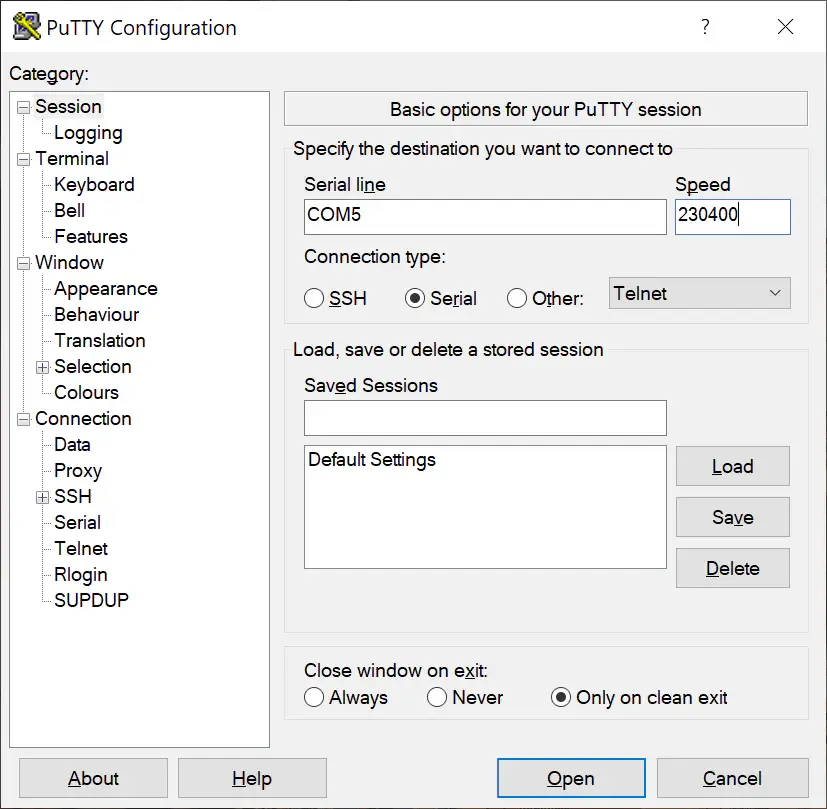
Nainstalujte program Putty , připojte se k druhému portu COM desky a nastavte rychlost na 230400.
$
 ls /dev/ttyACM*

/dev/ttyACM0

/dev/ttyACM1
<%ls /dev/cu.*
/dev/cu.usbmodemblackmagic1
/dev/cu.usbmodemblackmagic3<
esptool.py -p COM12 -b 460800 --before default_reset

--after hard_reset --chip esp32s2 write_flash

--flash_mode dio --flash_freq 80m --flash_size

4MB 0x1000 bootloader.bin 0x10000 blackmagic.bin 0x8000 partition-table.bin
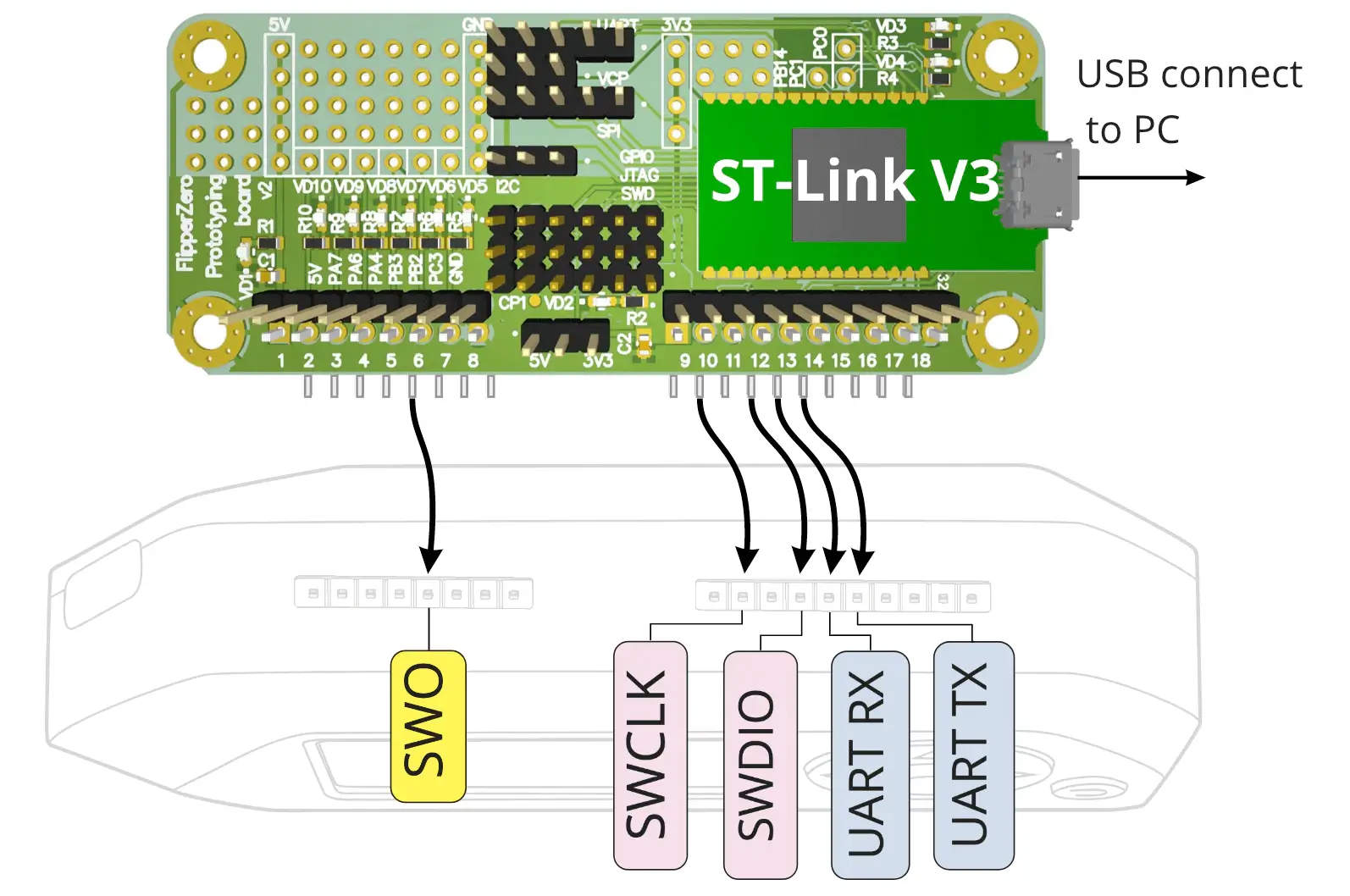
(Developer Board) Základní deska pro vývojáře.
Jedná se o vývojovou desku pro pokročilé vývojáře,
kteří potřebují ladění v obvodu.
Je založena na
ST-Link V3 Mini
a liší se pouze tvarem a snadností připojení.
Některé nepoužívané piny ST-Link a Flipper Zero jsou navíc vyčleněny.
Firmware můžete aktualizovat, vyvíjet a nahrávat vlastní firmware do Flipper Zero přes USB i bez této dev desky! Je potřeba pouze pro ladění v obvodu za běhu firmwaru pomocí GDB/OpenOCD atd. Pokud přesně nevíte, jak jej používat, tuto desku nepotřebujete.
Modely, schémata, nákresy
Flipper Zero obsahuje příkazovou řádku (CLI), ke které se můžete připojit přes USB sériový port. CLI umožňuje přímé ovládání hardwaru, spouštění aplikací a diagnostiku.
Metoda 1: Flipper Lab — přistupte přes prohlížeč na lab.flipper.net (vyžaduje Chrome nebo prohlížeč s Web Serial API).
Metoda 2: Sériový terminál
| Příkaz | Funkce |
|---|---|
| Zobrazí seznam dostupných příkazů | |
| Zobrazí informace o zařízení a napájecím systému | |
| Zobrazí alokaci paměti heap | |
| Zobrazí/nastaví aktuální datum a čas | |
| Zobrazí systémové logy (error/warn/info/debug/trace) | |
| Přímé ovládání GPIO pinů | |
| Ovládání stavové LED (RGB) | |
| Ovládání vibračního motoru | |
| Testování Bluetooth rádia | |
| Šifrování/dešifrování klíči secure enclave | |
| Skenování I2C sběrnice | |
| Čtení a vysílání IR signálů | |
| Čtení a emulace NFC dat | |
| Čtení/emulace LF RFID karet | |
| Čtení, emulace a zápis iButton klíčů | |
| Sub-1 GHz komunikace a chat | |
| Správa souborového systému zařízení | |
| Spouštění aplikací a skriptů | |
| Spouštění JavaScript souborů | |
| Ovládání napájení a GPIO supply | |
| Aktualizace firmwaru a správa záloh | |
| Reset zařízení do továrního nastavení | |
| Skenování 1-Wire zařízení | |
| Ovládání vstupů tlačítek | |
| Konfigurace systémových nastavení |
CLI umožňuje chatovat s dalšími Flipper Zero zařízeními pomocí příkazu:
| Kategorie | Specifikace |
|---|---|
| Procesor | |
| Mikrokontrolér | STM32WB55RG |
| Aplikační procesor | ARM Cortex-M4 32-bit, 64 MHz |
| Rádiový procesor | ARM Cortex-M0+ 32-bit, 32 MHz |
| Flash paměť | 1024 KB (sdílená) |
| SRAM | 256 KB (sdílená) |
| Displej | |
| Typ | Monochromatický LCD |
| Rozlišení | 128×64 pixelů |
| Řadič | ST7567 |
| Úhlopříčka | 1,4" |
| Rozměry a váha | |
| Výška | 40,1 mm |
| Šířka | 100,3 mm |
| Hloubka | 25,6 mm |
| Hmotnost | 102 g |
| Materiály těla | PC, ABS, PMMA |
| Rádiové moduly | |
| Sub-1 GHz transceiver | CC1101 |
| TX výkon (Sub-GHz) | -20 dBm max |
| Frekvenční pásma | 315, 433, 868, 915 MHz |
| NFC transceiver | ST25R3916 |
| NFC frekvence | 13,56 MHz |
| RFID frekvence | 125 kHz |
| Bluetooth LE | 5.4 |
| BLE TX výkon | 4 dBm max |
| BLE RX citlivost | -96 dBm |
| Napájení | |
| Typ baterie | Lithium polymer (LiPo) |
| Kapacita | 2100 mAh |
| Výdrž | Až 30 dní |
| Provozní teplota | 0–40 °C |
| Max. nabíjecí proud | 1 A |
| Rozhraní | |
| USB | USB-C 2.0 (12 Mbps) |
| GPIO piny | 13 I/O pinů (3,3V CMOS, 5V tolerantní vstup) |
| Max. proud GPIO | 20 mA na pin |
| MicroSD | Až 256 GB (doporučeno 2–32 GB) |
| Zvuk a vibrace | |
| Frekvence bzučáku | 100–2500 Hz |
| Zvukový výstup | 87 dB |
| Vibrační motor | 13 500 rpm |


